
Cách thêm và xóa Widget trên màn hình chính iOS 14 cực đơn giản
Với giao diện hoàn toàn mới từ iOS 14, Apple đã cho phép người dùng tùy biến màn hình chính bằng các widget đầy tiện ích. Bài viết này sẽ hướng dẫn bạn cách thiết lập và quản lý các widget này một cách nhanh chóng và hiệu quả nhất.
Tính năng widget trên iOS 14 là gì và ưu điểm nổi bật
Widget trên phiên bản iOS 14 là những tiện ích nhỏ giúp người dùng có thể tùy ý sắp xếp trên màn hình chính sao cho thuận tiện nhất. Khác với các đời iOS trước đây, Apple đã mang đến một vẻ ngoài hoàn toàn mới, cho phép thay đổi kích thước và vị trí của widget trực tiếp trên màn hình chính thay vì nằm trong một trang riêng biệt.
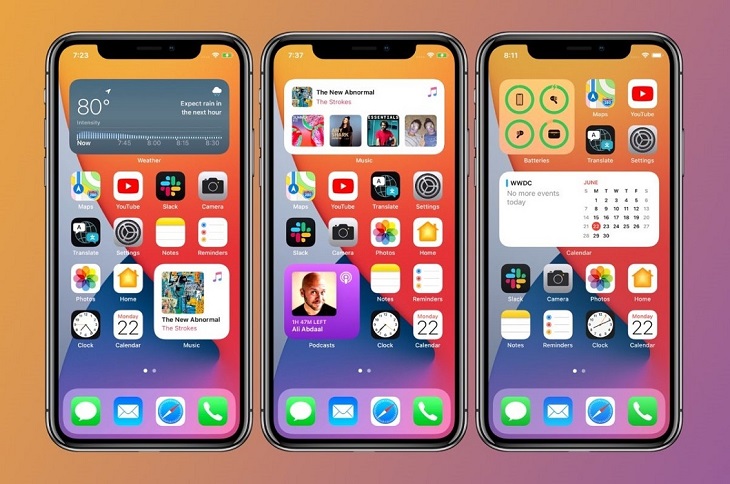
Ưu điểm của tính năng widget mới trên iOS 14 bao gồm:
- Cung cấp cho người dùng những thông tin nhanh như thời tiết, nhạc, lịch, chứng khoán, tình trạng sức khỏe.
- Tính năng Smart Stacks (ngăn xếp thông minh) có thể chứa nhiều widget bên trong, tự động thay đổi hiển thị phù hợp với thời điểm trong ngày.
Cách kích hoạt tính năng widget trên iOS 14
Thêm Widget từ màn hình chính của iPhone
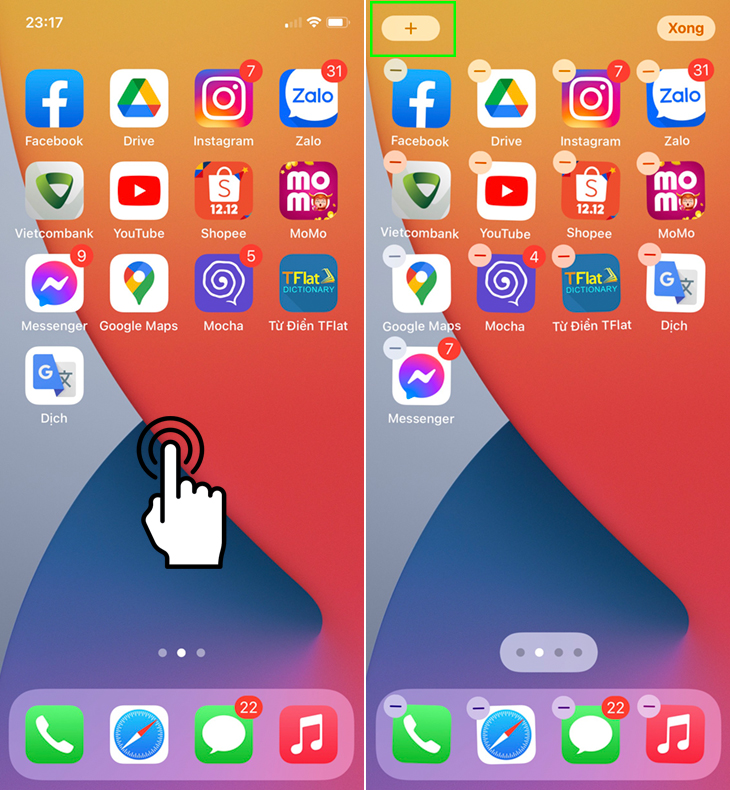
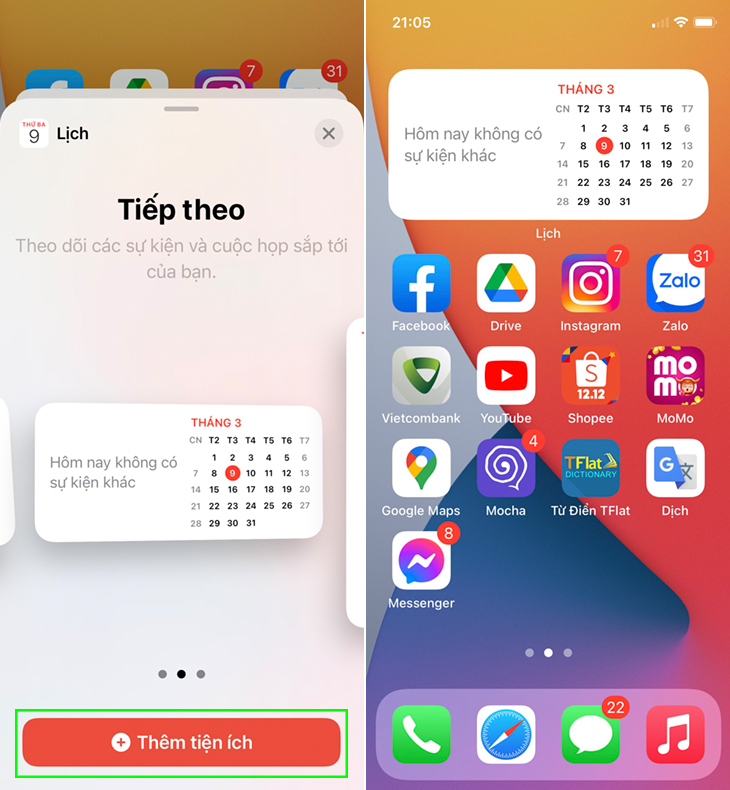
- Sau khi cập nhật iOS 14, bạn nhấn và giữ bất kỳ chỗ trống nào trên màn hình chính hoặc biểu tượng ứng dụng trong vài giây để kích hoạt chế độ chỉnh sửa. Sau đó, nhấn vào dấu (+) ở góc trên màn hình.
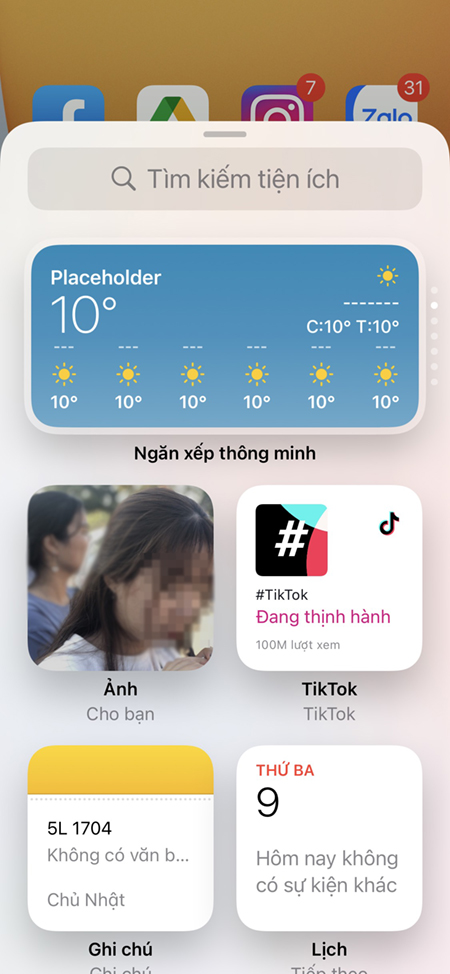
- Bạn sẽ thấy bảng widget hiện ra, hãy chọn một tiện ích muốn hiển thị bằng cách chạm vào tiện ích đó.
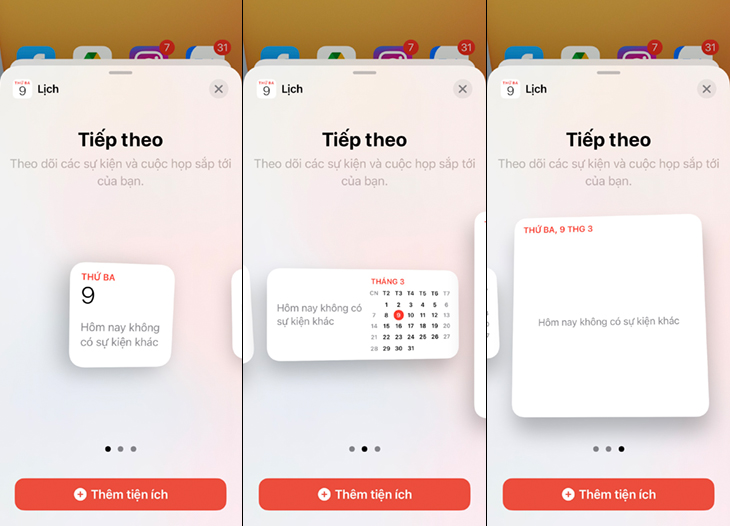
- Hệ thống sẽ hiển thị bản xem trước với các kích cỡ khác nhau, bạn hãy chọn kích thước mong muốn.
- Chạm vào nút Thêm tiện ích ở phía dưới để đưa widget ra màn hình chính.
Thêm Widget từ Chế độ xem hôm nay
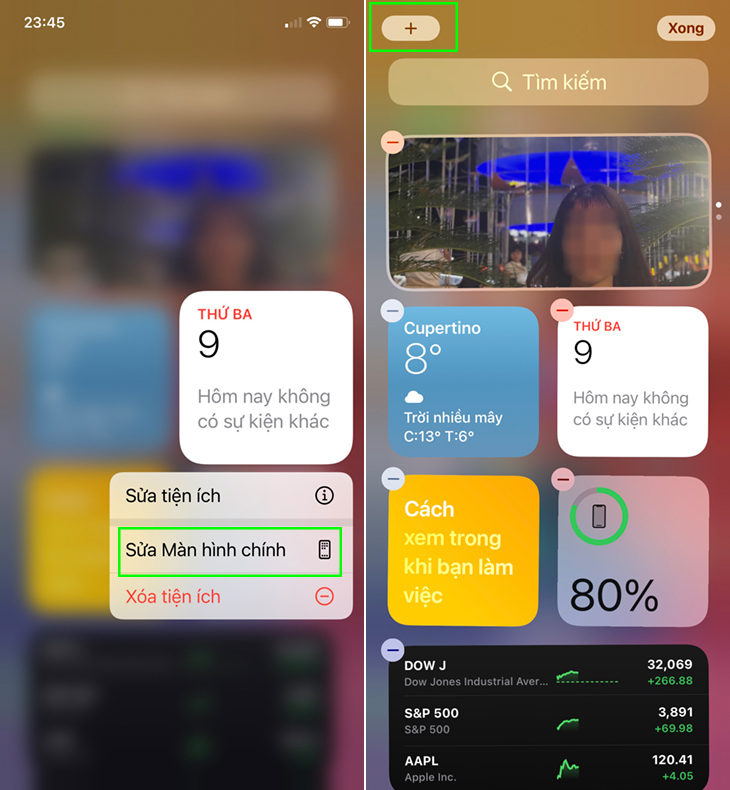
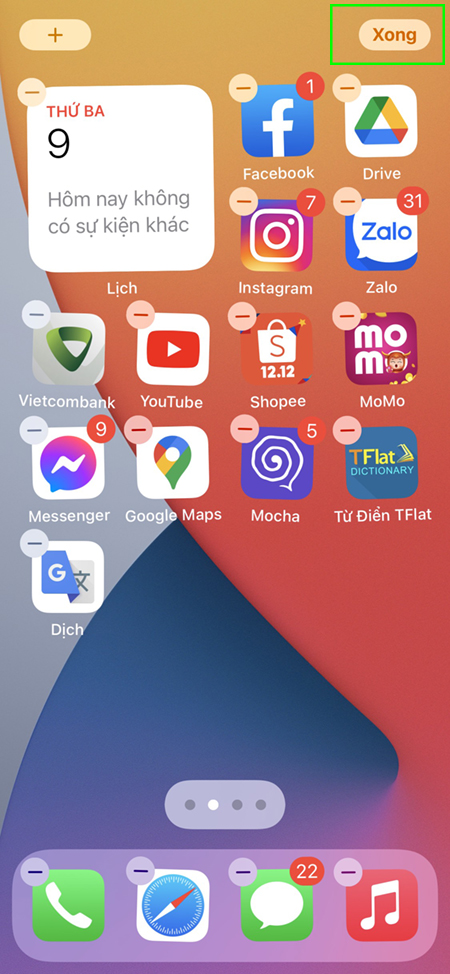
- Vuốt sang trái màn hình để mở Chế độ xem hôm nay. Nhấn giữ vào khoảng trống hoặc tiện ích, chọn Sửa Màn hình chính, sau đó nhấn vào dấu (+) ở góc trên bên trái.
- Chọn tiện ích bạn muốn bằng cách nhấn giữ và kéo ra ngoài màn hình chính. Các biểu tượng sẽ tự động di chuyển để tạo không gian cho widget, cuối cùng nhấn Xong để hoàn thành.
Cách dùng ngăn xếp thông minh trong iPhone
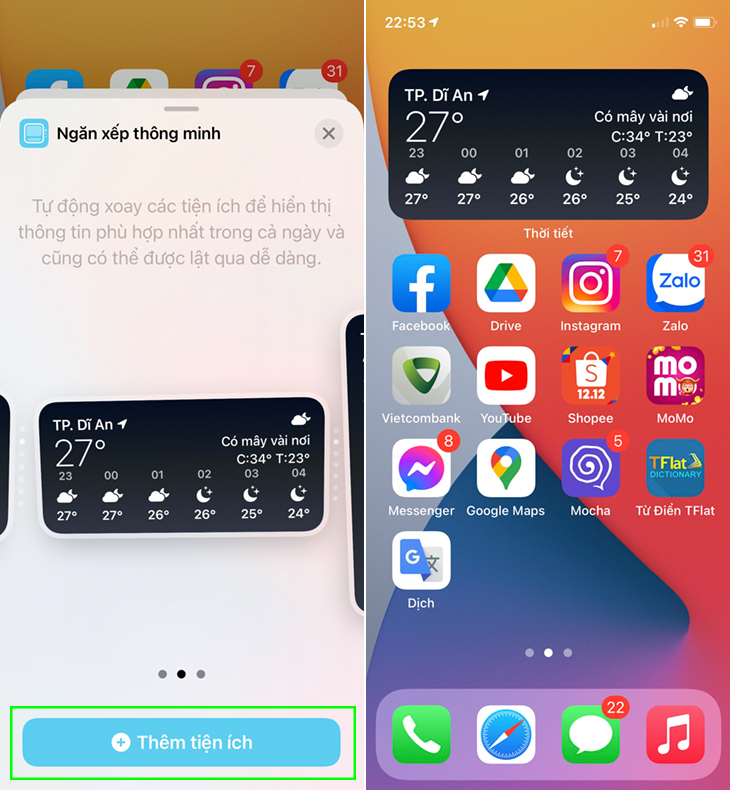
Ngăn xếp thông minh (Smart Stack) cho phép bạn chồng nhiều widget lên nhau để tiết kiệm diện tích. Bạn có thể vuốt lên hoặc xuống để chuyển đổi giữa các tiện ích.
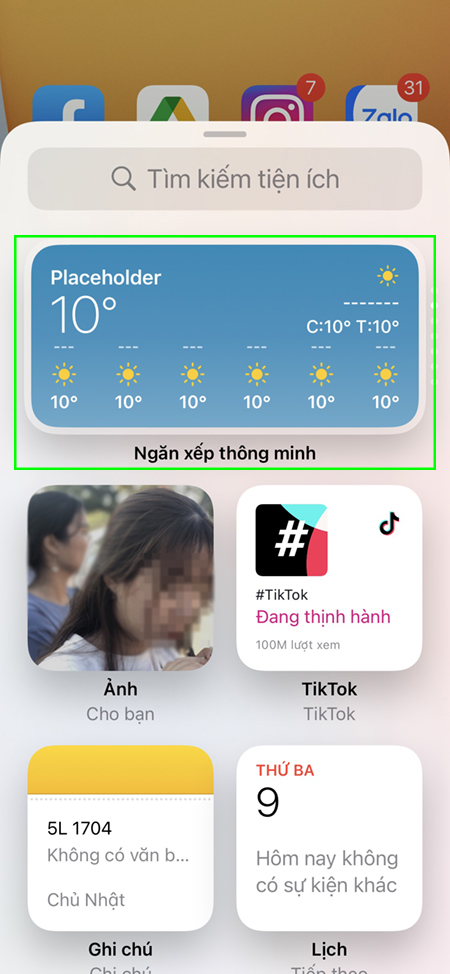
- Nhấn vào dấu (+) ở góc trên màn hình tương tự như khi thêm widget thông thường.
- Chọn tiện ích Smart Stack nằm ở trên cùng của bảng tiện ích.
- Chọn Thêm tiện ích để hoàn tất. Bạn có thể vuốt lên hoặc xuống trên ngăn xếp này để xem nhanh các ứng dụng bên trong.
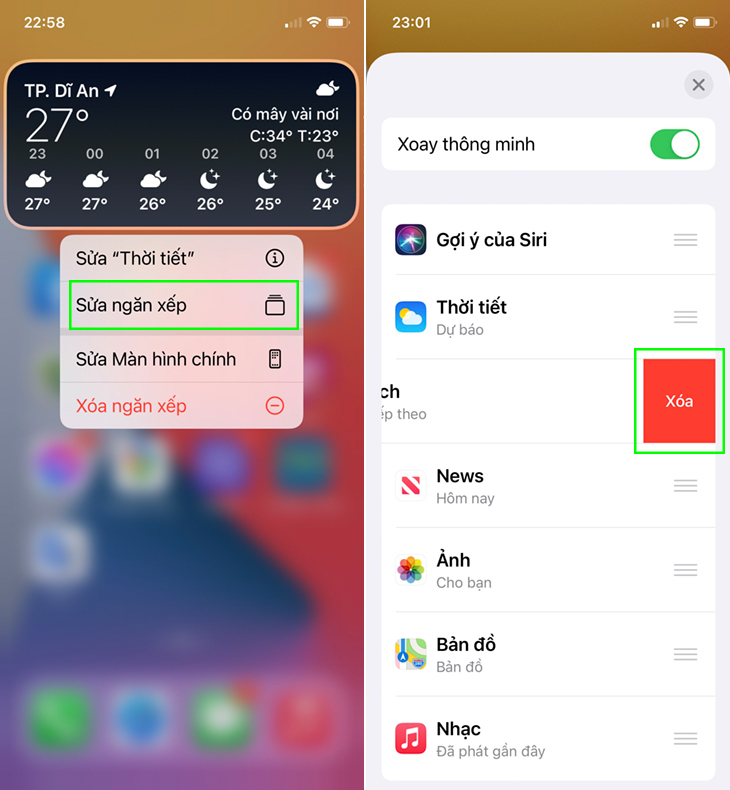
- Để chỉnh sửa, hãy chạm và giữ vào Ngăn xếp thông minh, chọn Sửa ngăn xếp. Tại đây, bạn có thể xóa tiện ích bằng cách vuốt sang trái và chọn Xóa.
Cách xóa tính năng widget trên iOS 14
Việc xóa widget trên iOS 14 cũng tương tự như cách xóa ứng dụng thông thường. Bạn chỉ cần nhấn và giữ vào tiện ích đó, sau đó chọn Xóa tiện ích là xong.
Trên đây là cách thêm và xóa widget vào màn hình chính trên iOS 14 mới đơn giản, ai cũng biết làm. Hy vọng với những hướng dẫn trên sẽ giúp bạn thiết kế màn hình chính điện thoại thật phong phú theo sở thích của mình nhé!