
Hướng dẫn cài đặt video làm hình nền máy tính cực đơn giản
Bạn đã quá chán ngán với kiểu hình nền tĩnh truyền thống trên máy tính và muốn thay đổi bằng những hình nền chuyển động sinh động? Hãy cùng chúng tôi khám phá cách biến video yêu thích thành màn hình nền Desktop chuyên nghiệp thông qua ứng dụng Wallpaper Engine nhé!
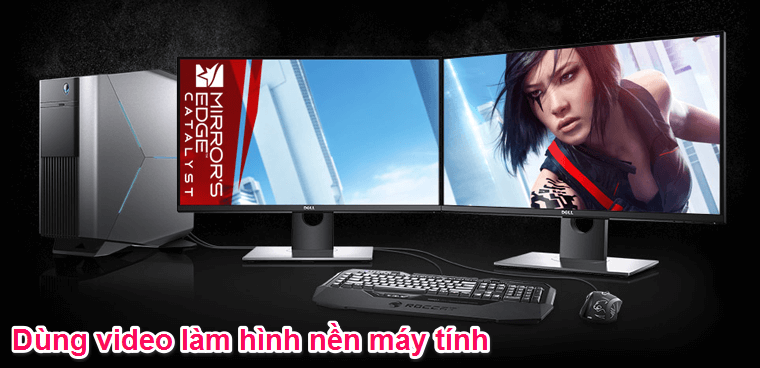
Gần đây, trào lưu sử dụng các ứng dụng để đặt video làm màn hình nền đang rất phổ biến. Tuy nhiên, thay vì những phần mềm nặng nề, chúng tôi muốn giới thiệu đến bạn Wallpaper Engine – một công cụ mạnh mẽ, nhẹ nhàng và tiết kiệm tài nguyên hệ thống.
Tải và cài đặt
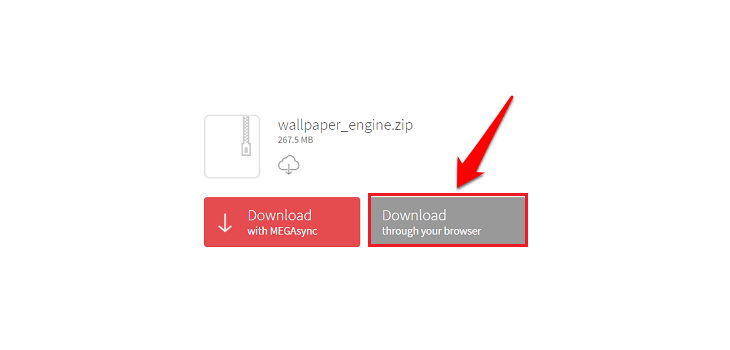
Bước 1: Truy cập vào trang web chính thức của ứng dụng để tải Wallpaper Engine về máy.
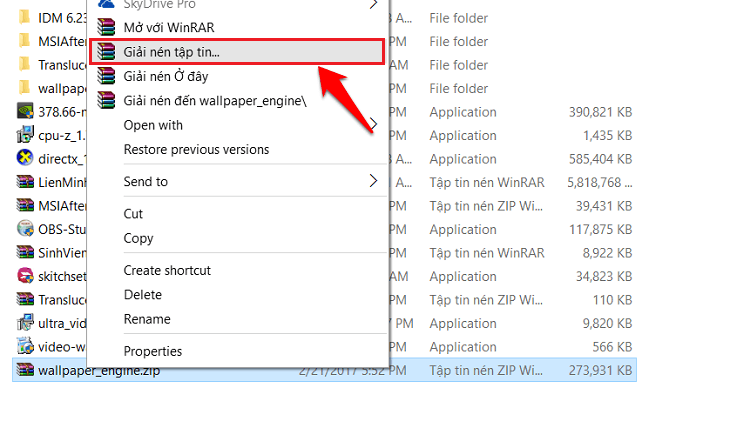
Bước 2: Bạn mở Folder chứa file tải về lên và tiến hành giải nén tệp tin.
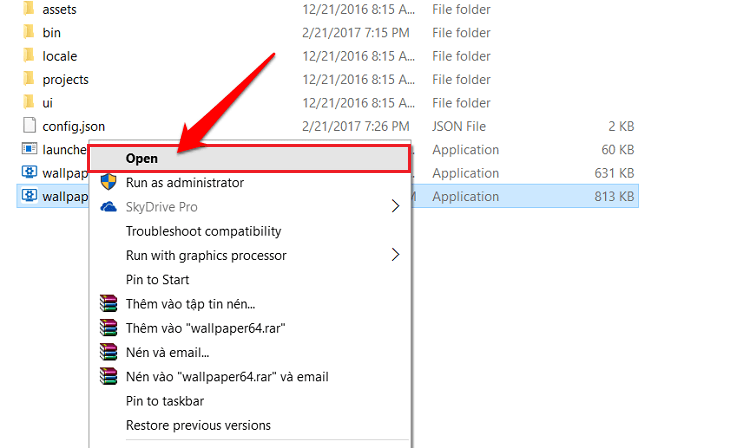
Bước 3: Mở thư mục vừa giải nén, chọn chạy file wallpaper64.exe (đối với máy 64 bit) hoặc wallpaper32.exe (đối với máy 32 bit) để bắt đầu sử dụng.
Đổi ngôn ngữ
Vì phần mềm mặc định là tiếng Trung Quốc, bạn có thể thực hiện theo các bước sau để chuyển sang tiếng Anh cho dễ sử dụng:
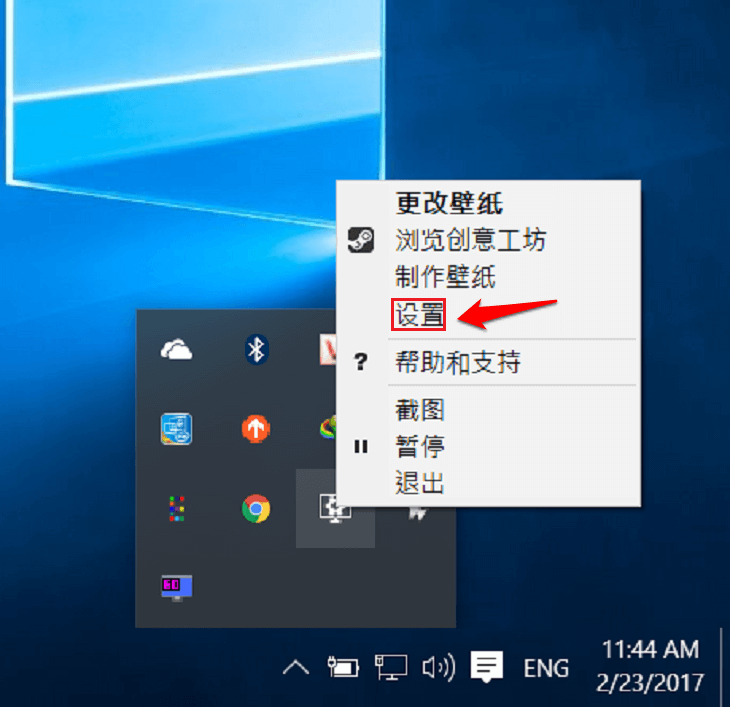
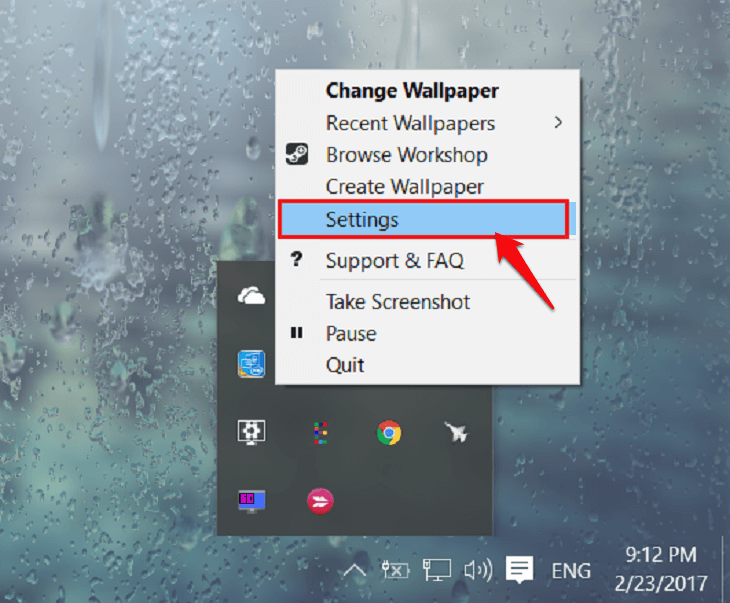
Sau khi khởi động phần mềm, bạn click chuột phải vào icon của ứng dụng dưới thanh Taskbar và chọn dòng thiết lập như hình.
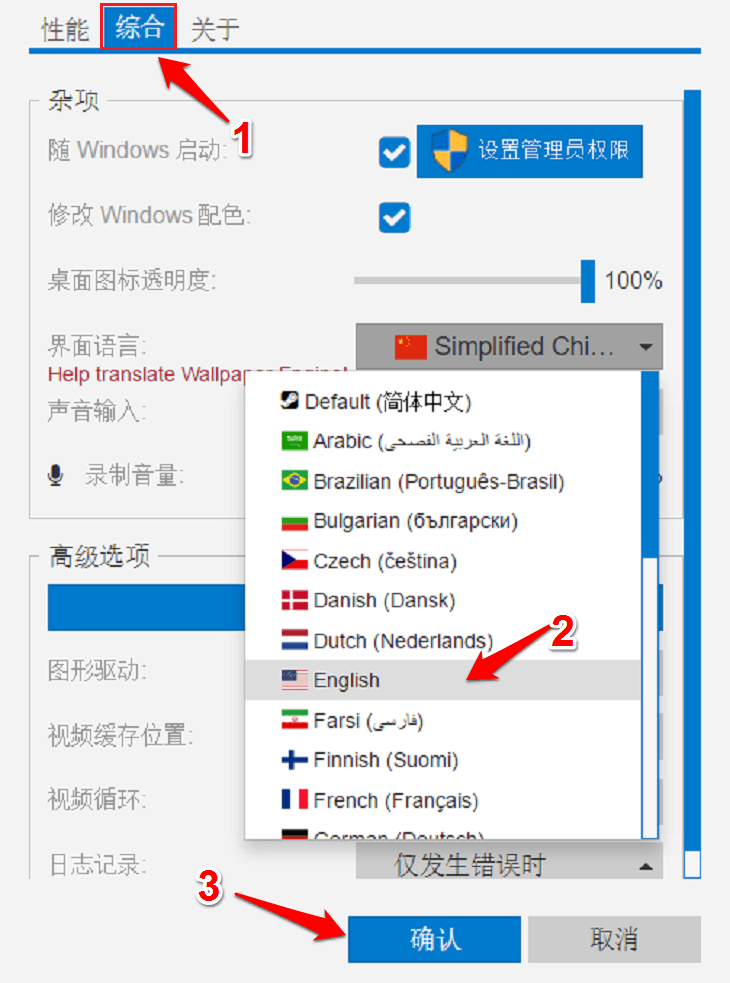
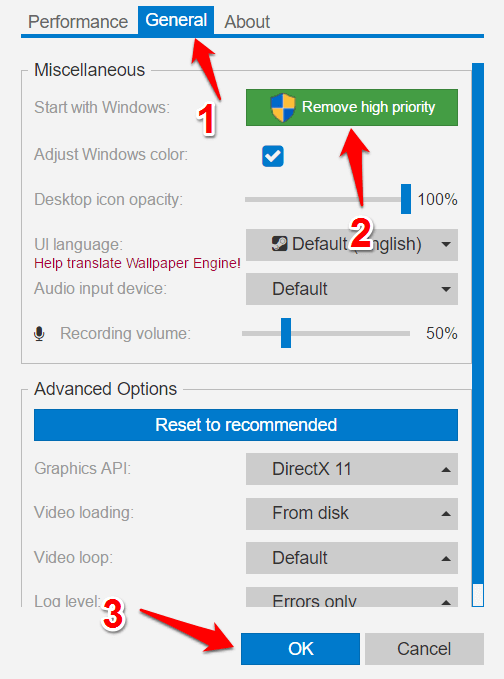
Sau đó, bạn thực hiện lần lượt các bước:
- Chọn thẻ thứ 2.
- Chọn ngôn ngữ là English.
- Nhấn OK để hoàn thành.
Sau khi đã chuyển đổi ngôn ngữ thành công, bạn đã có thể sẵn sàng để thiết lập video làm màn hình nền.
Dùng video làm hình nền
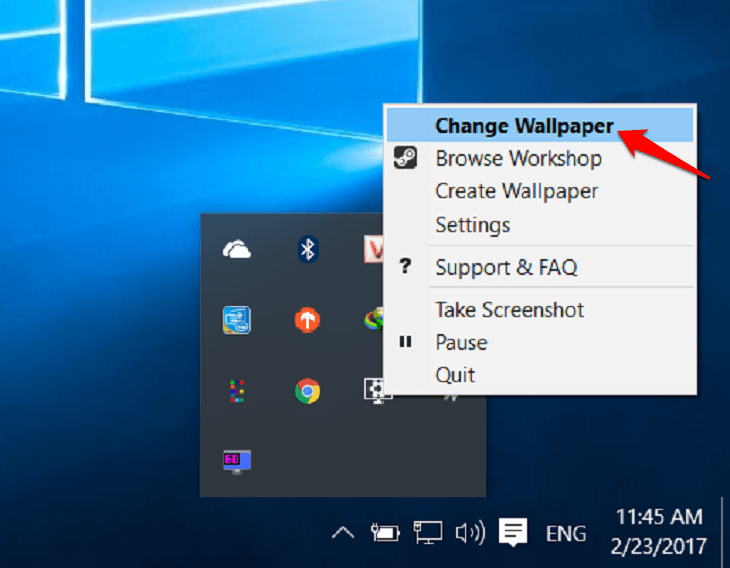
Bước 1: Bạn Click chuột phải vào icon phần mềm chọn Change Wallpaper.
Bước 2: Lựa chọn video làm hình nền cho máy tính của bạn. Bạn có thể sử dụng các video có sẵn của phần mềm hoặc chọn chính những video yêu thích từ thư mục cá nhân trên máy tính.
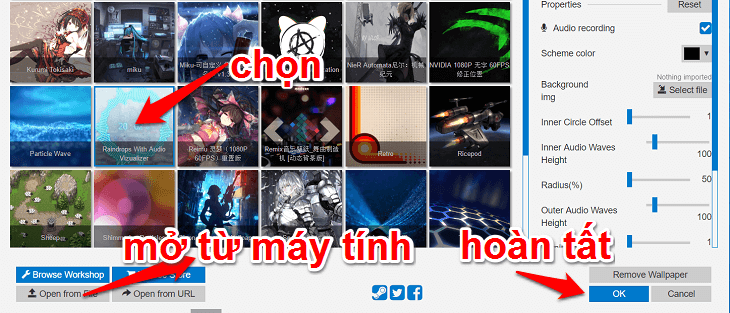
Bước 3: Nhấn OK để áp dụng thay đổi.
Chạy cùng Windows khi khởi động
Để phần mềm tự động khởi chạy mỗi khi mở máy mà không cần thao tác thủ công, bạn hãy thiết lập như sau:
- Nhấn chuột phải vào icon phần mềm, chọn Settings.
- Chọn thẻ General, tích chọn vào mục Remove high priority và nhấn OK để lưu lại.
Lưu ý khi gặp lỗi cài đặt
Phần mềm yêu cầu máy tính của bạn phải có DirectX 11 trở lên để hoạt động ổn định. Nếu chưa có, bạn nên cập nhật phiên bản mới nhất để tránh lỗi trong quá trình sử dụng.
Chỉ với vài bước đơn giản như trên, bạn đã có thể sở hữu một màn hình Desktop cực đẹp và độc đáo. Chúc các bạn thực hiện thành công!
Nếu có bất kỳ thắc mắc nào trong quá trình cài đặt, vui lòng để lại câu hỏi ngay bên dưới để chúng tôi hỗ trợ bạn nhé.