
Các tính năng hữu ích của trình duyệt Safari trên iPadOS 13
iPadOS 13 mang đến làn gió mới cho người dùng máy tính bảng của Apple với hàng loạt cải tiến. Trong đó, trình duyệt Safari được nâng cấp mạnh mẽ với nhiều tiện ích tối ưu hóa trải nghiệm lướt web. Hãy cùng chúng tôi khám phá ngay những tính năng ẩn đầy thú vị trên Safari ngay sau đây.
Xem menu trình duyệt
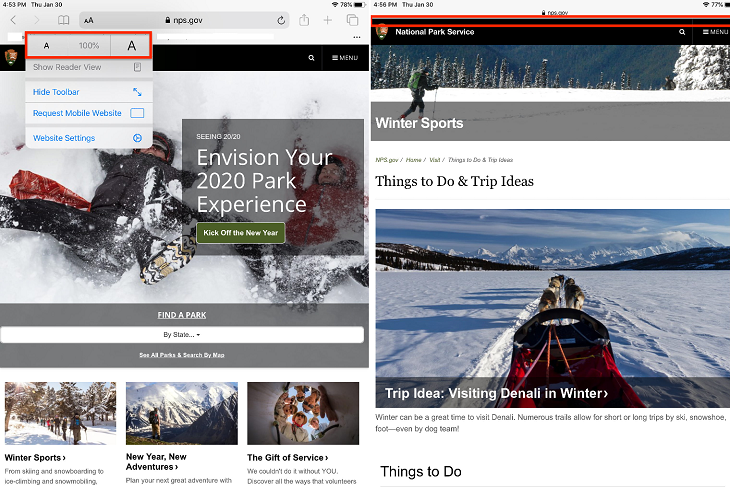
Khi nhấn vào nút AA ở bên trái trường địa chỉ của trình duyệt, một danh sách các tùy chọn điều khiển sẽ xuất hiện. Tại đây, bạn có thể thực hiện:
- Phóng to chỉ phần văn bản: Nhấn vào chữ A lớn hơn để phóng to từng đoạn theo nhu cầu mà không làm thay đổi toàn bộ trang web.
- Thu nhỏ văn bản hoặc chọn chế độ xem Reader.
- Ẩn hoặc hiển thị thanh công cụ bằng cách chạm vào phía trên màn hình.
Cài đặt trang cá nhân
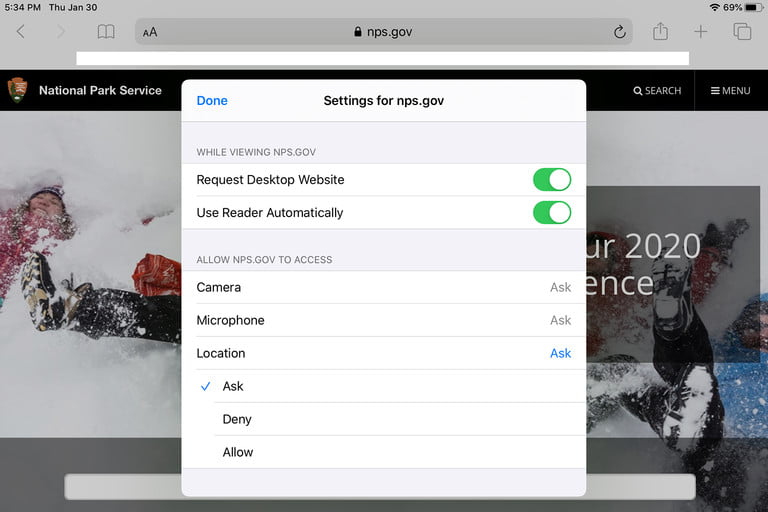
Với tính năng Website Settings trên iPadOS, bạn có quyền tùy chỉnh trình duyệt cho từng trang web riêng biệt:
- Cài đặt chế độ Request Desktop Website (kiểu máy tính để bàn) hoặc Mobile Website (chế độ điện thoại).
- Kích hoạt chế độ tự động xem Reader trên các trang mong muốn.
- Thay đổi quyền truy cập dữ liệu: Chủ động cấp hoặc từ chối quyền truy cập máy ảnh, micrô hoặc vị trí cho từng website cụ thể.
Quản lý Download
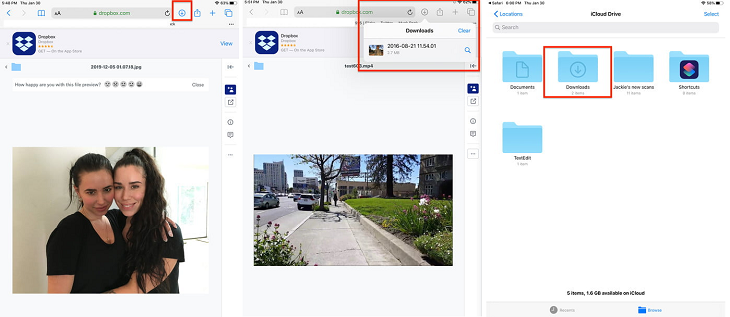
Menu Download mới ở đầu thanh công cụ cho phép bạn kiểm soát hoàn toàn các tệp tin tải xuống:
- Xem danh sách tải xuống trước đó và thanh tiến trình cho tệp đang tải.
- Xóa danh sách tải xuống hoặc sử dụng biểu tượng kính lúp để di chuyển đến thư mục chứa tệp.
Lưu ý: Nếu bạn không thấy nút tải xuống, hãy thử bắt đầu tải một tệp bất kỳ, nút này sẽ tự động xuất hiện.
Kiểm soát tải lên
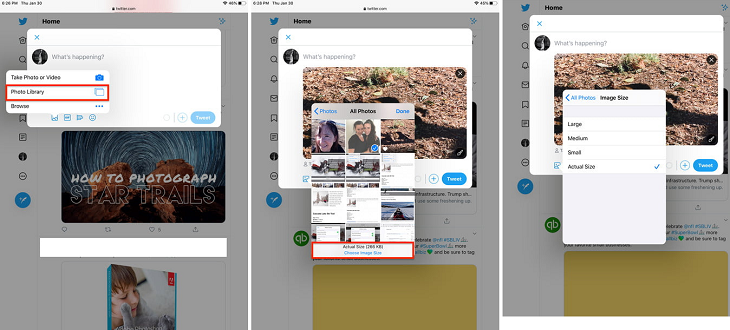
Safari trên iPadOS 13 cho phép bạn tải tệp tin từ thiết bị lên các trang web một cách linh hoạt. Đặc biệt, khi chọn hình ảnh từ thư viện, bạn có thể tùy chỉnh kích thước tải lên (lớn, trung bình, nhỏ hoặc gốc) ngay tại cửa sổ lựa chọn, tương tự như trải nghiệm trên Mac.
Điều chỉnh tab
Việc quản lý nhiều tab trở nên dễ dàng hơn bao giờ hết với các tính năng mới:
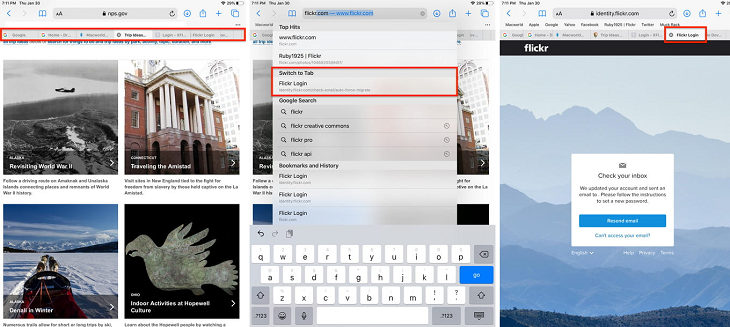
- Tính năng tìm kiếm mới hỗ trợ chuyển nhanh sang tab bạn cần.
- Chạm và giữ vào một tab để truy cập các tùy chọn sắp xếp theo tiêu đề hoặc theo trang web.
- Lưu tất cả các tab đang mở bằng cách chạm và giữ nút dấu trang ở góc trên bên trái.
Tùy chọn chia sẻ
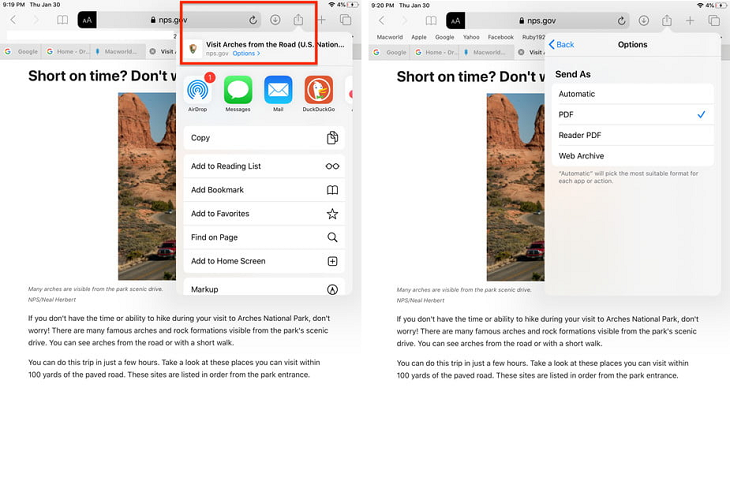
Chức năng chia sẻ được bổ sung nút Options, cho phép bạn chia sẻ trang web dưới định dạng PDF hoặc tệp web. Chế độ Automatic Setting cung cấp liên kết chia sẻ đồng thời gợi ý định dạng tối ưu nhất cho bạn.
Chụp màn hình toàn trang
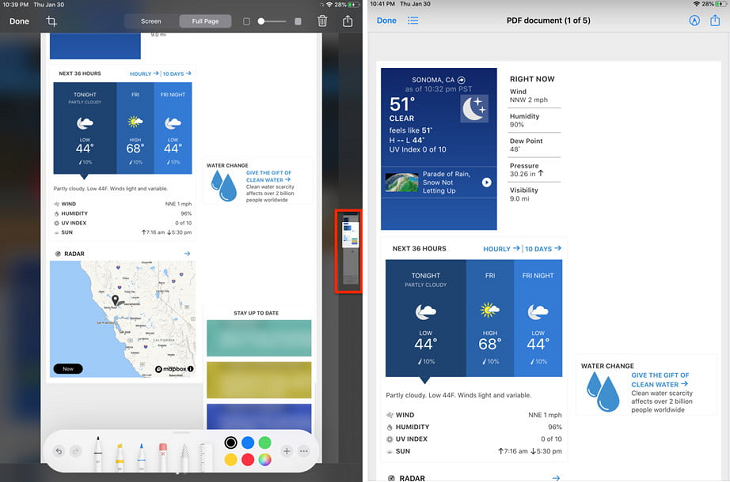
Bạn có thể chụp lại toàn bộ nội dung của một trang web dễ dàng:
- Nhấn nút Home và nút Sleep/Awake cùng lúc.
- Nhấn vào bản xem trước ở góc trái màn hình.
- Chọn chế độ toàn trang ở phía trên.
- Sử dụng bút đánh dấu để ghi chú trực tiếp lên bản chụp.
Cải thiện xử lý đa nhiệm
iPadOS cho phép bạn mở hai phiên bản của cùng một ứng dụng trong chế độ xem tách (Split View). Bạn có thể mở song song hai trang Safari để tra cứu thông tin hiệu quả hơn. Safari cho phép bạn truy cập đầy đủ các tùy chọn thanh công cụ trong tất cả các cửa sổ ở chế độ đa nhiệm này.
Trên đây là bài viết giới thiệu về những tính năng mới trên Safari mà bạn có thể chưa biết trên iPadOS 13. Bạn nghĩ sao về các cập nhật này? Hãy để lại thảo luận bên dưới cùng chúng tôi nhé!