
Cách giải phóng bộ nhớ Samsung cực nhanh, đơn giản và hiệu quả
Bạn đang đau đầu vì điện thoại Samsung thường xuyên báo đầy dung lượng, gây giật lag và cản trở trải nghiệm? Đừng lo lắng, hãy cùng chúng tôi khám phá những cách giải phóng bộ nhớ Samsung cực kỳ đơn giản và nhanh chóng ngay dưới đây.
Cách giải phóng dung lượng bằng tính năng chăm sóc thiết bị
Giải phóng dung lượng trực tiếp thông qua tính năng có sẵn trên hệ thống là phương pháp dọn dẹp bộ nhớ nhanh chóng và mang lại hiệu quả cao nhất. Bạn có thể thực hiện theo các bước sau:
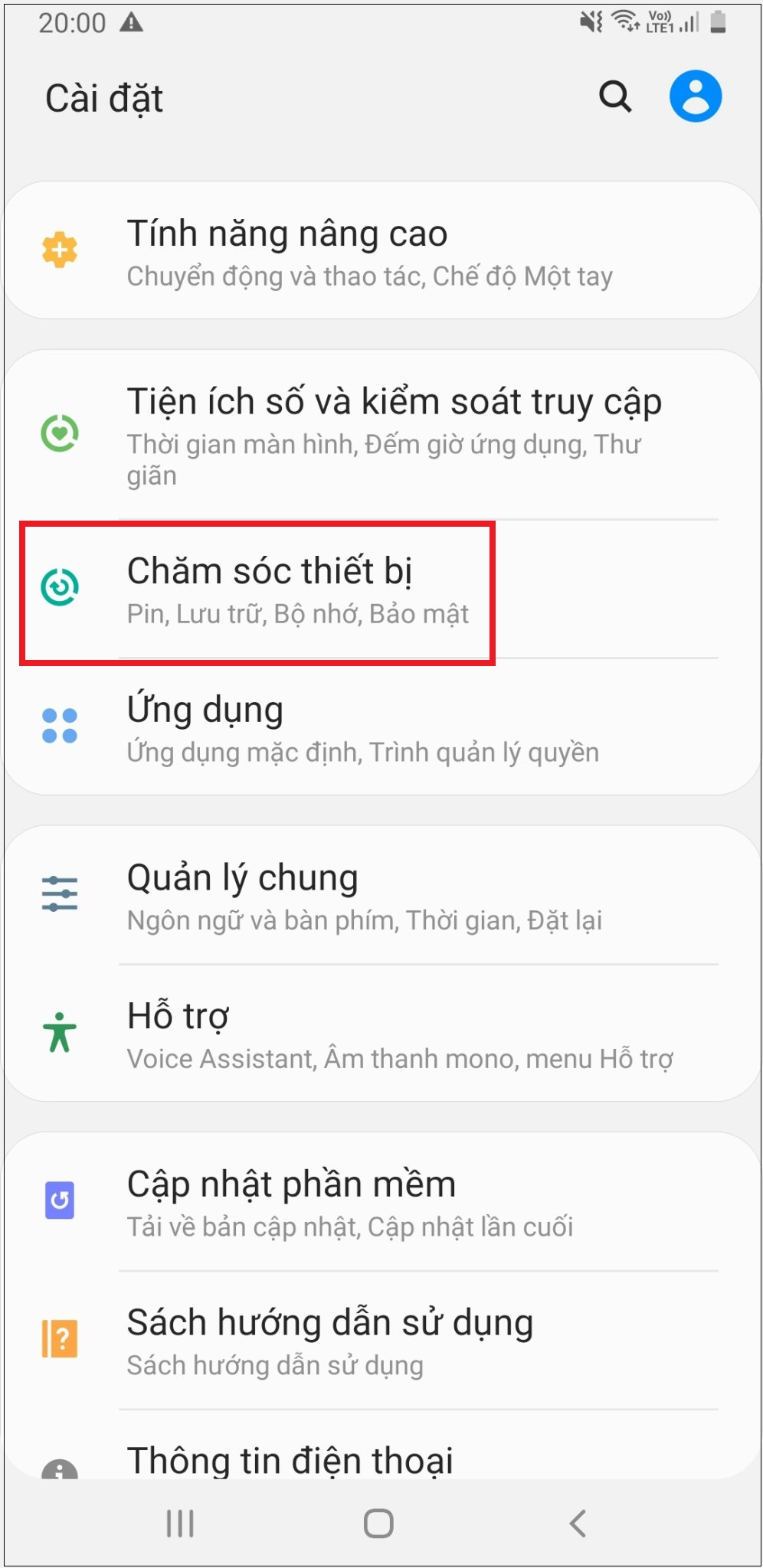
- Mở ứng dụng Cài đặt (Settings). Kéo xuống và tìm mục Chăm sóc thiết bị (Device Care).
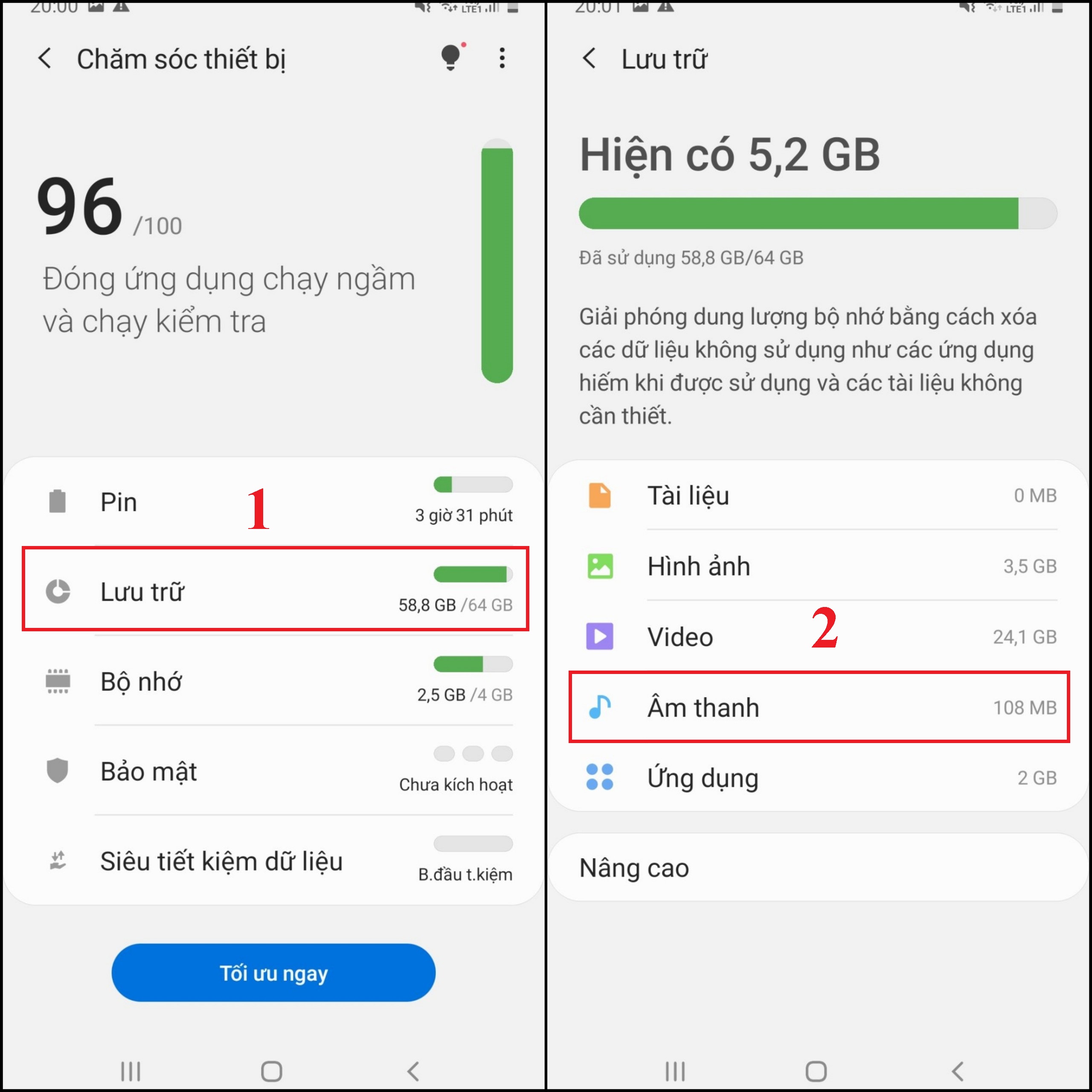
- Chọn mục Lưu trữ (Storage). Tại đây, bạn có thể xem chi tiết danh sách các ứng dụng đang chiếm nhiều dung lượng lưu trữ nhất cũng như hình ảnh tổng quan về bộ nhớ trên máy. Sau đó, hãy chọn vào các mục tệp tin cần xoá.
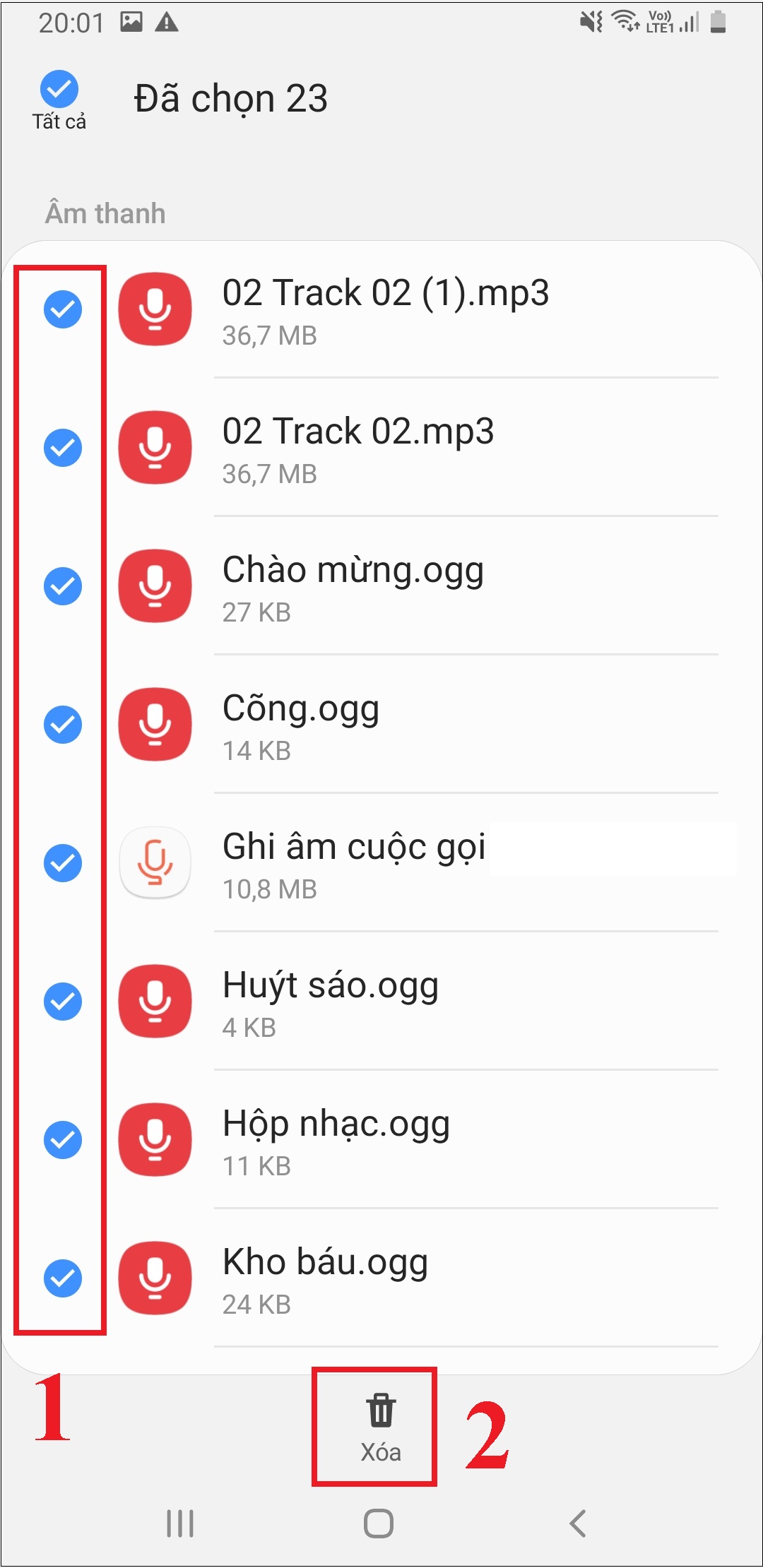
- Chọn mục cần xoá và nhấn Xoá.
Cách giải phóng dung lượng trên các ứng dụng của máy
Bên cạnh việc dọn dẹp hệ thống, bạn cũng có thể tối ưu hóa hiệu suất hoạt động của máy bằng cách làm sạch bộ nhớ đệm (cache) hoặc dữ liệu rác từ các ứng dụng riêng lẻ. Các bước thực hiện như sau:
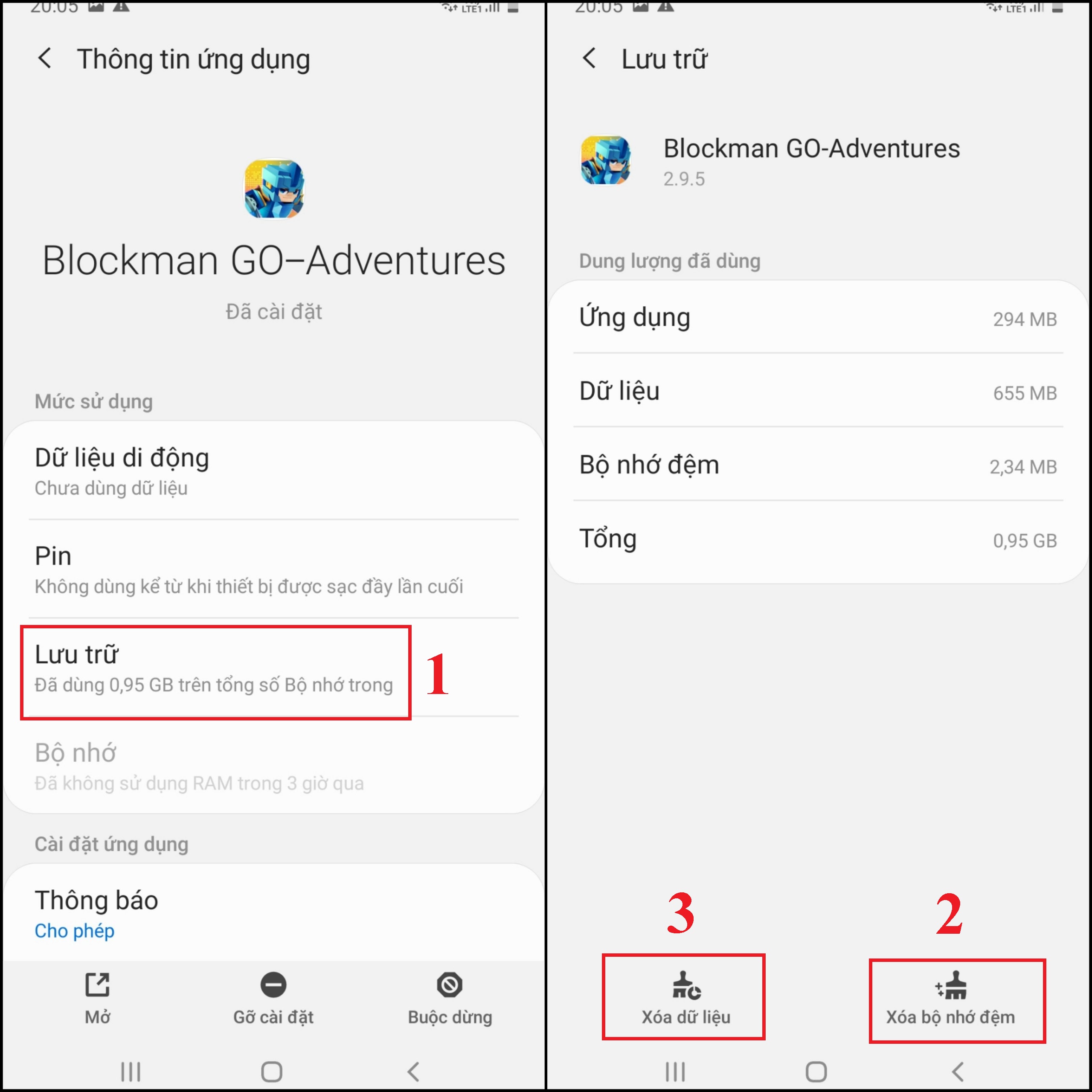
- Vào Cài đặt (Setting), kéo xuống và chọn mục Ứng dụng (Apps). Tại danh sách này, bạn sẽ thấy dung lượng mà mỗi ứng dụng đang chiếm dụng trên điện thoại.
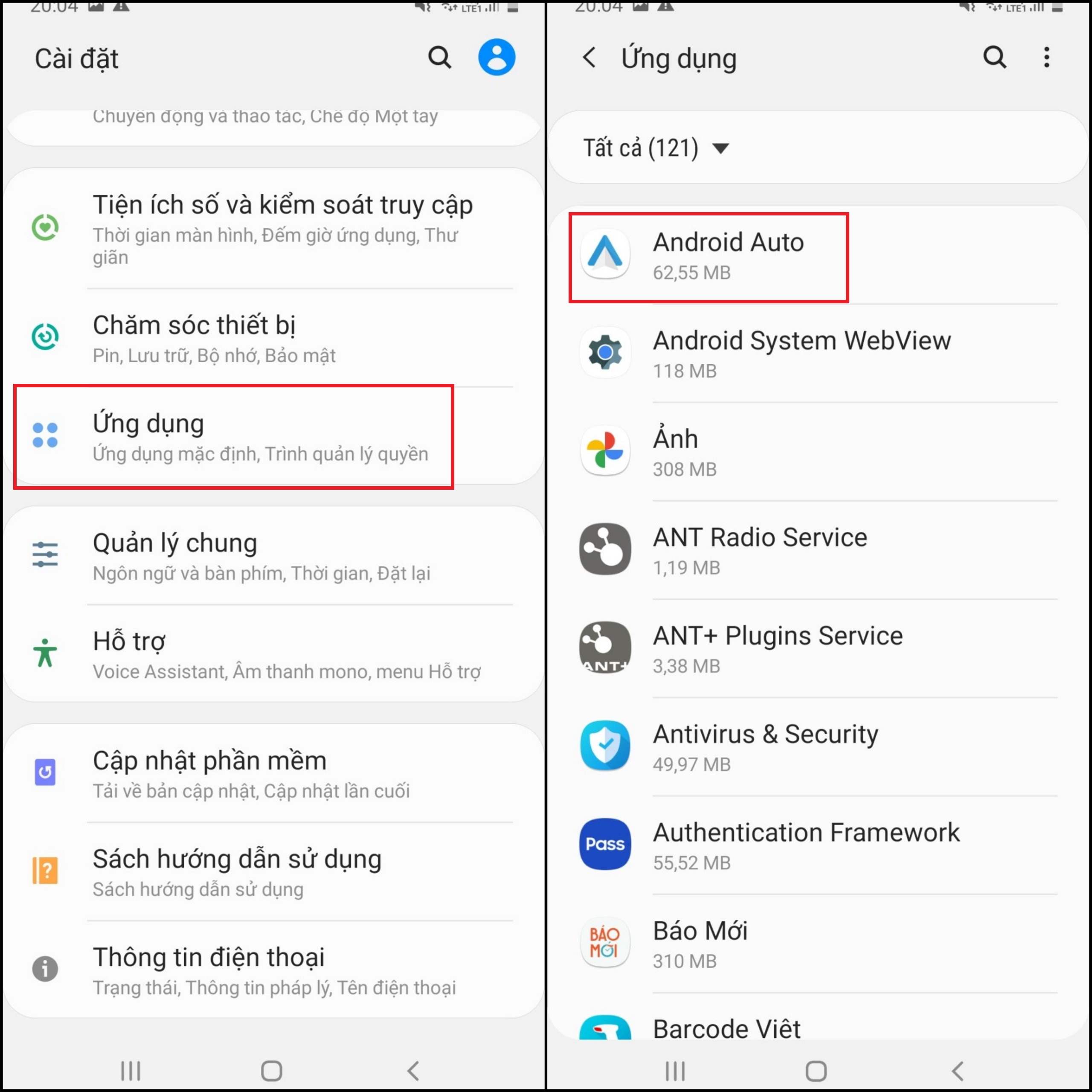
- Chọn ứng dụng cần giải phóng dung lượng, tìm đến mục Lưu trữ (Storage):
- Chọn Xoá bộ nhớ đệm (Clear cache) để xóa các tệp tạm thời.
- Chọn Xóa dữ liệu (Clear data) nếu muốn xóa tất cả dữ liệu của ứng dụng về trạng thái ban đầu.
Đồng bộ dữ liệu lên các dịch vụ lưu trữ trực tuyến
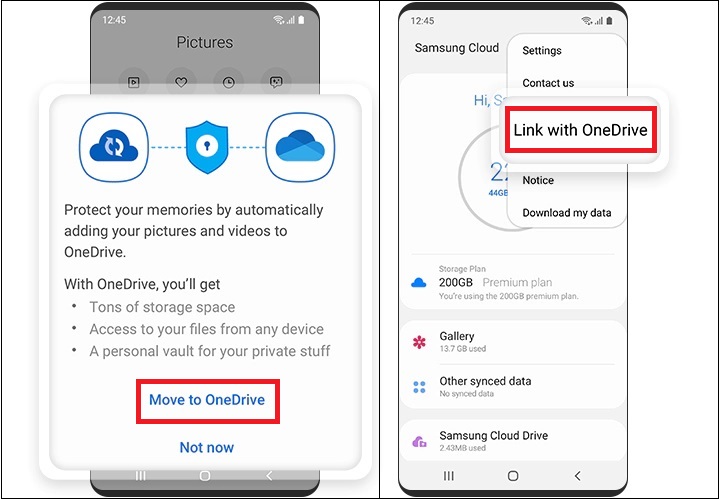
Nếu nhu cầu lưu trữ dữ liệu của bạn quá lớn vượt quá khả năng của bộ nhớ trong, việc đồng bộ dữ liệu lên các dịch vụ đám mây là giải pháp tối ưu:
- Cách 1: Tại ứng dụng Bộ sưu tập, chọn ảnh cần đồng bộ và chọn Move to OneDrive.
- Cách 2: Mở Samsung Cloud, chọn Link with OneDrive để bắt đầu tích hợp dịch vụ.
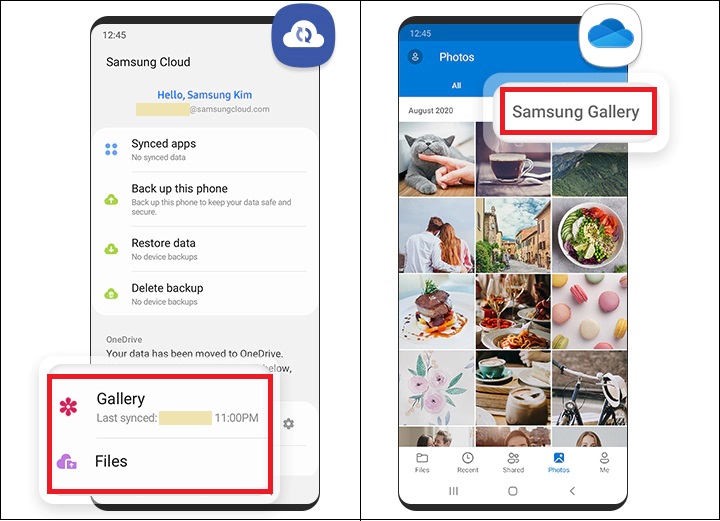
Sau khi hoàn tất, bạn có thể truy cập dữ liệu bộ sưu tập trên ứng dụng Microsoft OneDrive hoặc từ ứng dụng Samsung Cloud của mình từ bất kỳ thiết bị nào.

Trên đây là 3 cách khắc phục điện thoại Samsung bị đầy bộ nhớ trong vòng một nốt nhạc. Hy vọng bài viết đã cung cấp những thông tin bổ ích giúp bạn sử dụng điện thoại hiệu quả hơn!