
Wi-Fi Direct là gì? Cách kết nối điện thoại, laptop với tivi đơn giản
Bạn muốn điều khiển hoặc kết nối điện thoại, laptop với tivi qua Wi-Fi Direct nhưng chưa biết cách thực hiện? Hãy cùng chúng tôi tìm hiểu chi tiết về công nghệ này cũng như các bước thiết lập kết nối nhanh chóng cho từng thiết bị trong bài viết dưới đây nhé!
Wi-Fi Direct là gì? Công dụng của Wi-Fi Direct
Wi-Fi Direct là gì?
Wi-Fi Direct là công nghệ cho phép các thiết bị kết nối trực tiếp với nhau thông qua sóng Wi-Fi mà không cần thông qua bộ định tuyến (router) hay mạng internet truyền thống. Việc thiết lập trở nên vô cùng dễ dàng và không cần các thao tác rườm rà.
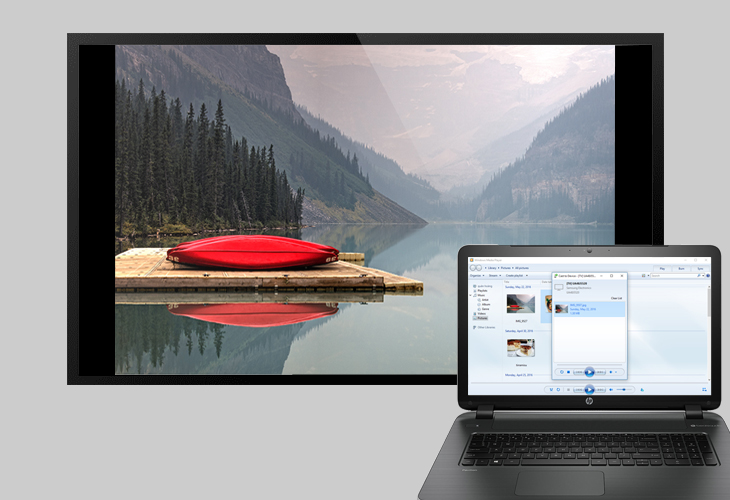
Công dụng của Wi-Fi Direct
Khi tivi được tích hợp Wi-Fi Direct, bản thân nó có thể tự phát ra sóng Wi-Fi. Các thiết bị di động khi bắt sóng này sẽ thiết lập kết nối trực tiếp với tivi. Cần lưu ý rằng, kết nối này chỉ dùng để truyền tải dữ liệu giữa các thiết bị, không có chức năng truy cập internet để đọc báo hay xem phim.
- Dù nhà bạn không có mạng internet, bạn vẫn có thể sử dụng tính năng chiếu màn hình điện thoại lên tivi hoặc điều khiển tivi bằng điện thoại thông qua Wi-Fi Direct.
- Tính năng chia sẻ hình ảnh (Photo Share) trên các dòng Smart tivi cũng hoạt động dựa trên nền tảng này.
- Hỗ trợ chuyển hình ảnh, nhạc, phim từ laptop, điện thoại lên tivi qua DLNA.
- Nếu kết nối qua mạng Wi-Fi thông thường bị chập chờn, sử dụng Wi-Fi Direct có thể là giải pháp hữu hiệu để khắc phục lỗi.
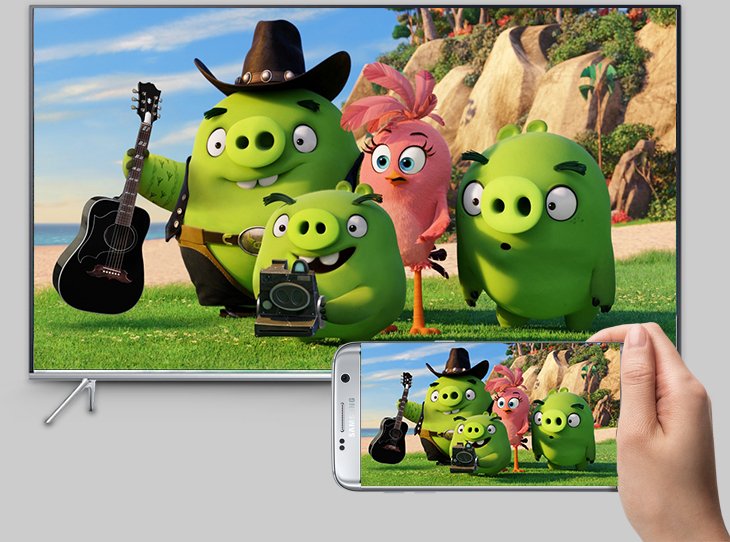
Các chức năng của Wi-Fi Direct
Chức năng chính của Wi-Fi Direct là hỗ trợ kết nối giữa điện thoại, máy tính bảng và tivi để thực hiện các tác vụ truyền tải dữ liệu hoặc điều khiển. Lưu ý rằng công nghệ này không hỗ trợ các tính năng sử dụng internet như lướt web hay xem phim trực tuyến.
Khi sử dụng Wi-Fi Direct, bạn hoàn toàn có thể trình chiếu màn hình hoặc điều khiển tivi bằng thiết bị di động ngay cả khi không có kết nối Wi-Fi thông thường.
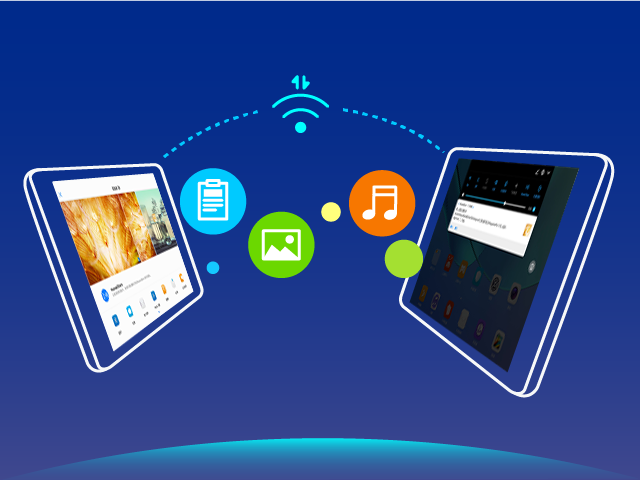
Những thiết bị nào được hỗ trợ Wi-Fi Direct?
- Các thiết bị thông minh sử dụng hệ điều hành Android từ phiên bản 2.3 trở lên.
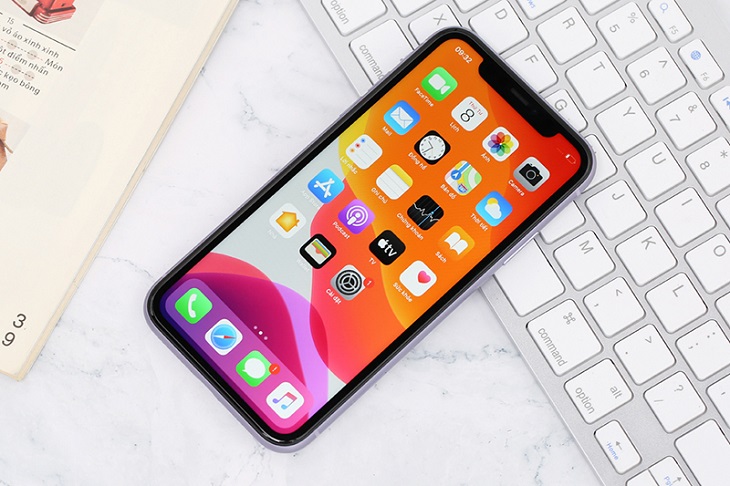
- Các thiết bị Apple sử dụng hệ điều hành iOS 7 trở lên.
- Các thiết bị ngoại vi như tai nghe không dây chất lượng cao hoặc máy in cũng có khả năng hỗ trợ Wi-Fi Direct thay thế cho kết nối Bluetooth.
Làm sao để biết tivi có sở hữu Wi-Fi Direct hay không?
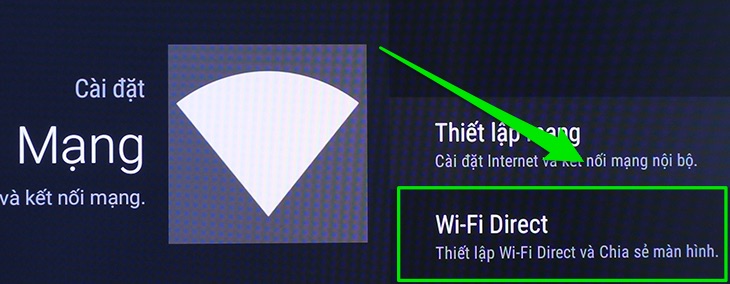
Để kiểm tra tivi nhà bạn có hỗ trợ tính năng này hay không, hãy truy cập vào mục Cài đặt > Mạng. Nếu tivi có hỗ trợ, tùy chọn Wi-Fi Direct sẽ hiển thị tại đây.
Hướng dẫn kết nối các thiết bị di động với tivi bằng Wi-Fi Direct
Điện thoại Android
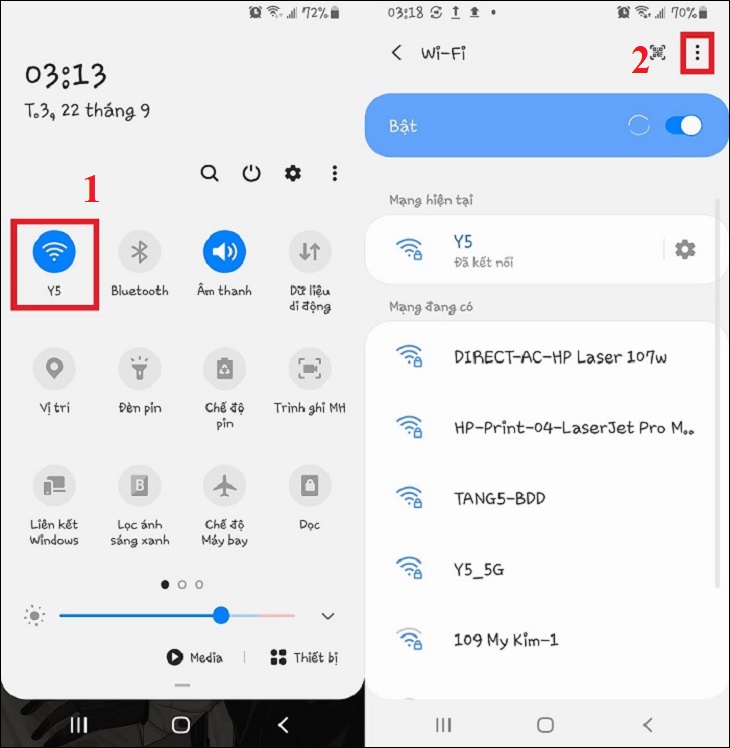
- Vuốt màn hình từ trên xuống để mở menu nhanh, nhấn giữ vào biểu tượng Wi-Fi (hoặc vào Cài đặt > Kết nối > Wi-Fi), sau đó nhấn vào biểu tượng ba chấm ở góc bên phải.
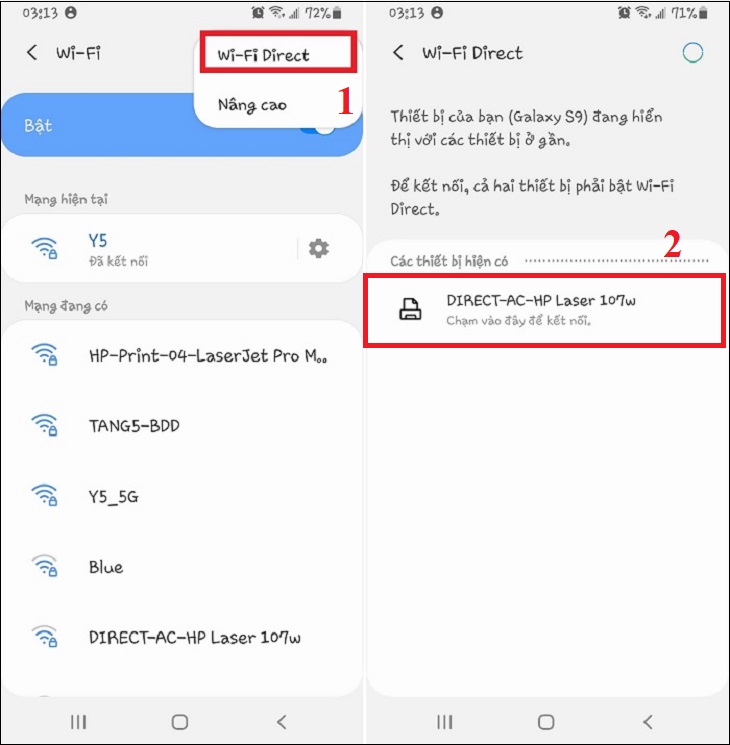
- Chọn Wi-Fi Direct. Lúc này, danh sách các thiết bị đang bật tính năng này sẽ hiện lên, bạn chỉ cần chọn thiết bị muốn kết nối.
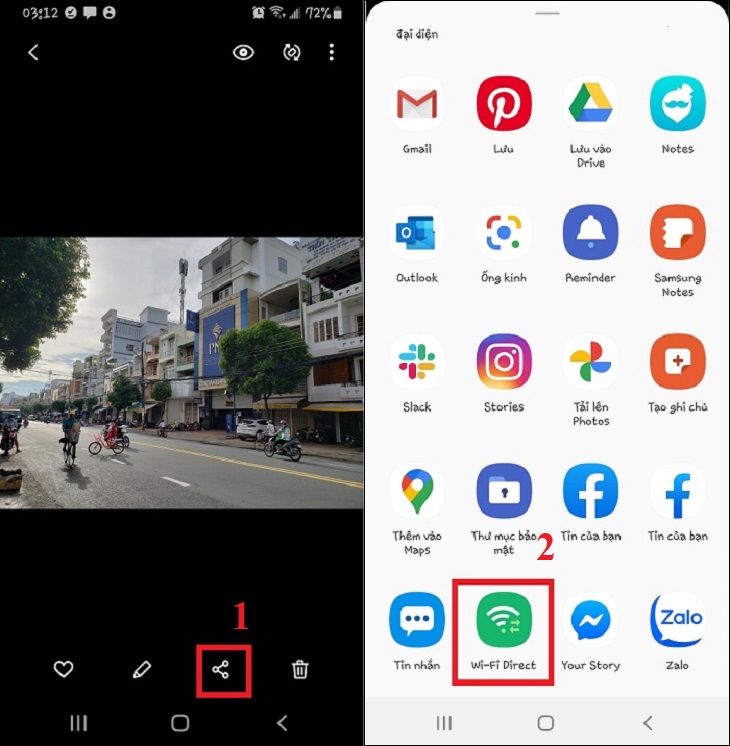
- Để chia sẻ tệp tin, hãy chọn ảnh hoặc tệp cần gửi, nhấn vào biểu tượng chia sẻ và chọn phương thức Wi-Fi Direct.
Điện thoại iPhone
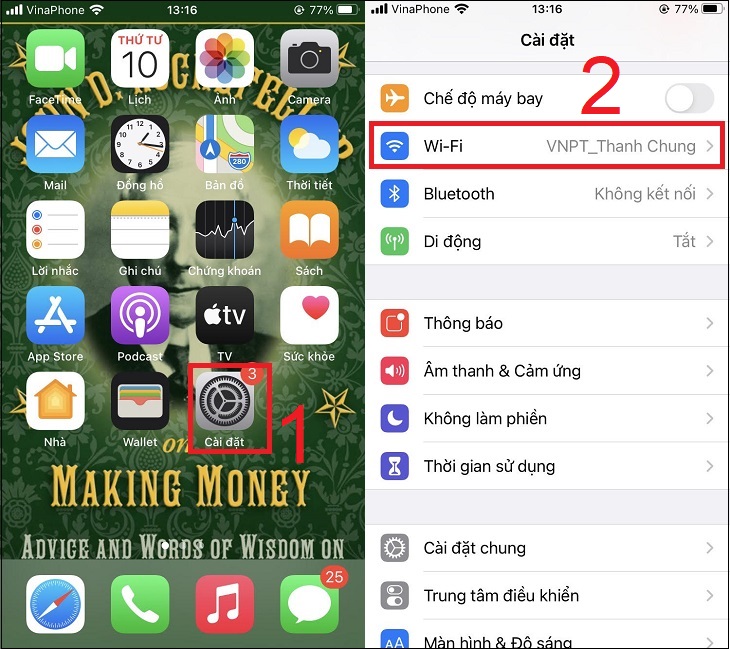
- Vào Cài đặt > Chọn Wi-Fi.
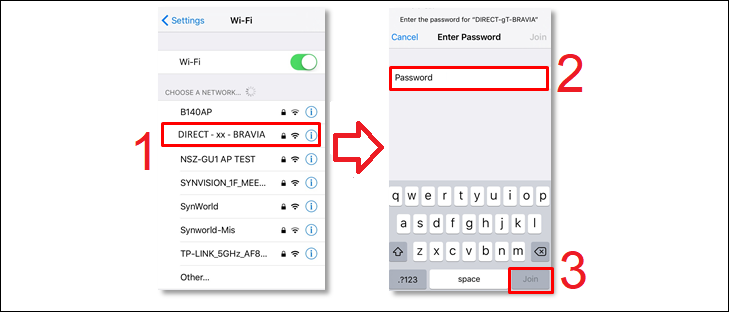
- Bật chế độ Wi-Fi sang ON, chọn thiết bị bạn muốn kết nối trong danh sách. Nhập mã WPA hiển thị trên màn hình thiết bị cần kết nối và chọn Join.
Laptop
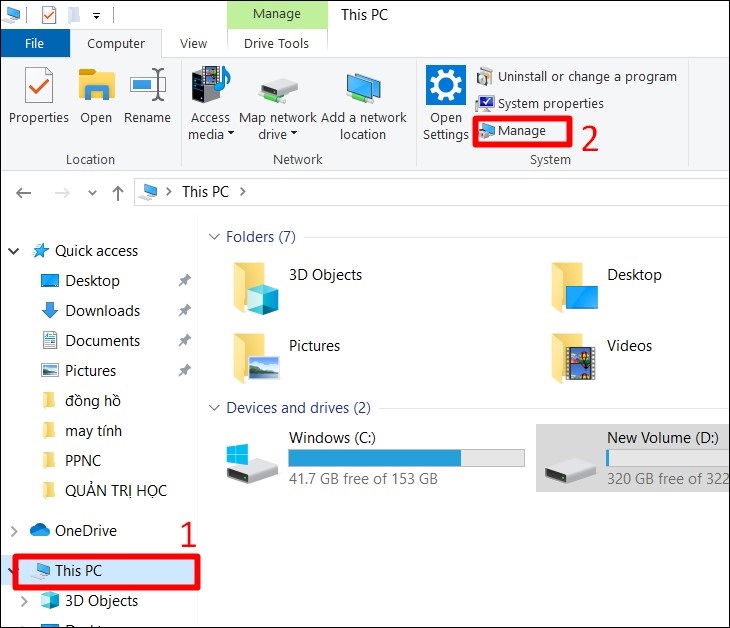
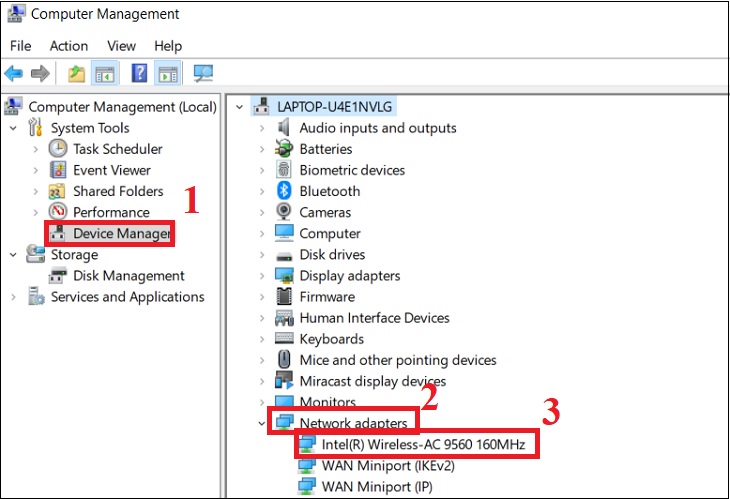
- Kiểm tra khả năng hỗ trợ: Vào This PC (My Computer) > Manage > Device Manager > Network Adapter. Nếu thấy dòng chữ “Intel Wireless”, có nghĩa là máy tính của bạn có hỗ trợ tính năng này.
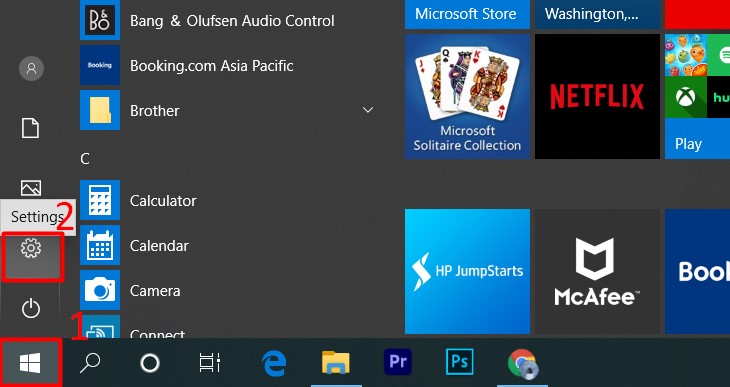
- Vào Start > chọn Settings.
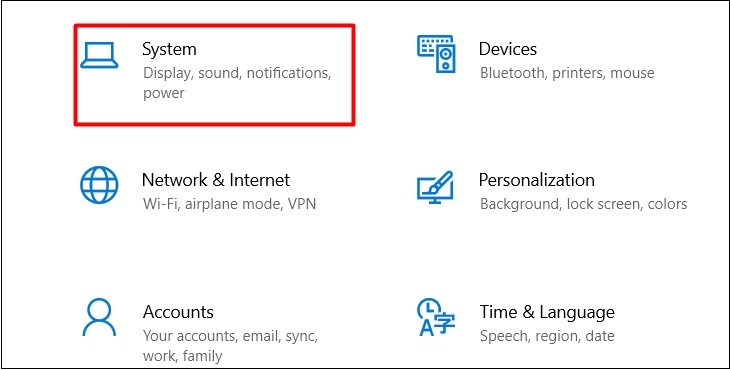
- Chọn System.
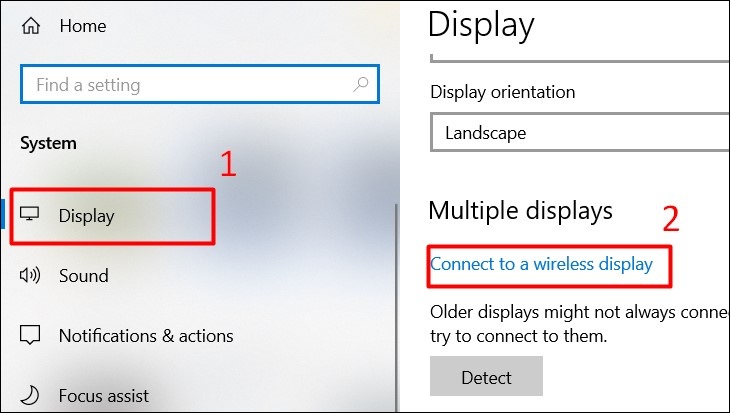
- Chọn Display > Multiple displays > Connect to a wireless display.
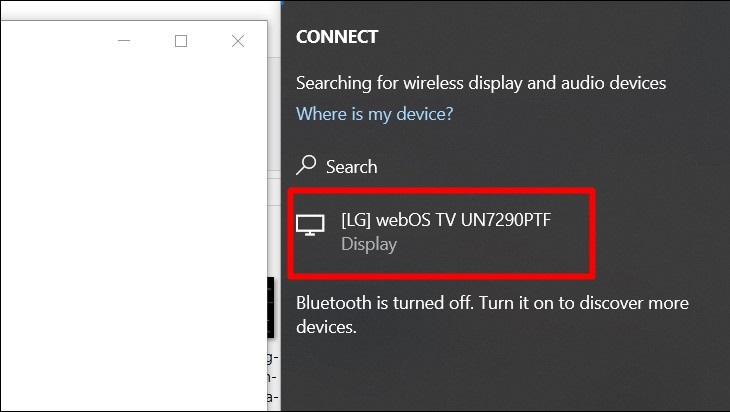
- Chọn thiết bị tivi mà bạn muốn kết nối là hoàn tất.
Hy vọng bài viết này đã giúp bạn hiểu rõ hơn về Wi-Fi Direct và cách kết nối điện thoại, laptop với tivi một cách đơn giản nhất. Chúc bạn thực hiện thành công!