
Bookmark là gì? Hướng dẫn cách lưu trang web trên Chrome, Cốc Cốc, Firefox
Bạn thường xuyên phải truy cập vào các trang web yêu thích hoặc muốn lưu lại các nội dung đang xem dang dở? Bookmark chính là giải pháp hữu hiệu nhất giúp bạn quản lý và truy cập nhanh các địa chỉ trang web chỉ với một cú nhấp chuột. Hãy cùng chúng tôi tìm hiểu chi tiết về bookmark và cách sử dụng công cụ này trên các trình duyệt phổ biến hiện nay.
Bookmark là gì?
Bookmark là một công cụ tiện ích tích hợp trên hầu hết các trình duyệt web, cho phép người dùng lưu trữ địa chỉ của các trang web, hình ảnh hoặc tập tin mà bạn thường xuyên truy cập hoặc muốn xem lại sau này. Thay vì phải gõ lại URL, mỗi khi mở trình duyệt, bạn chỉ cần nhấn vào biểu tượng của trang web đã lưu trên thanh công cụ là có thể truy cập ngay lập tức.

Cách sử dụng bookmark trên trình duyệt Chrome
Cách lưu bookmark hàng loạt
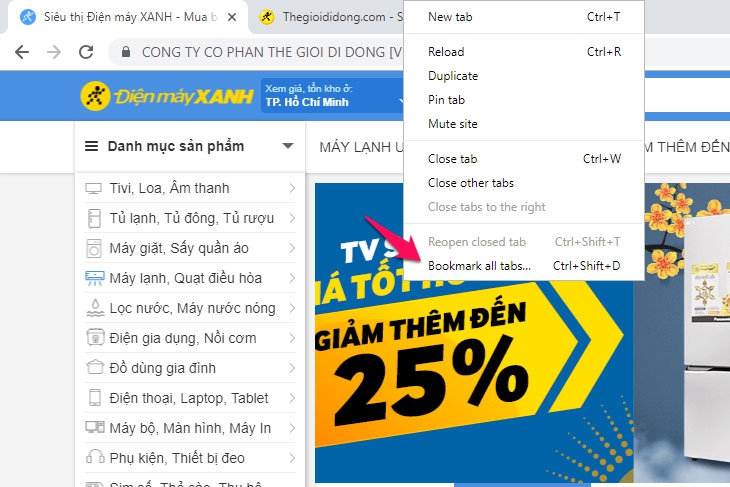
- Để sử dụng bookmark cho nhiều tab cùng lúc, bạn bấm chuột phải trên một tab bất kỳ và chọn mục “Đánh dấu tất cả các tab (Bookmark all tabs)”.
- Hoặc nhấn tổ hợp phím “Ctrl + Shift + D”, cách này chỉ dùng được khi bạn đang mở từ 2 trang web trở lên.
- Khi nhấn tổ hợp phím, một hộp thoại xuất hiện để bạn chọn vị trí lưu, sau đó nhấn “Lưu” để hoàn tất.
- Sau khi lưu thành công, biểu tượng ngôi sao ở góc phải của thanh địa chỉ sẽ chuyển sang màu xanh dương.
Cách lưu từng trang web
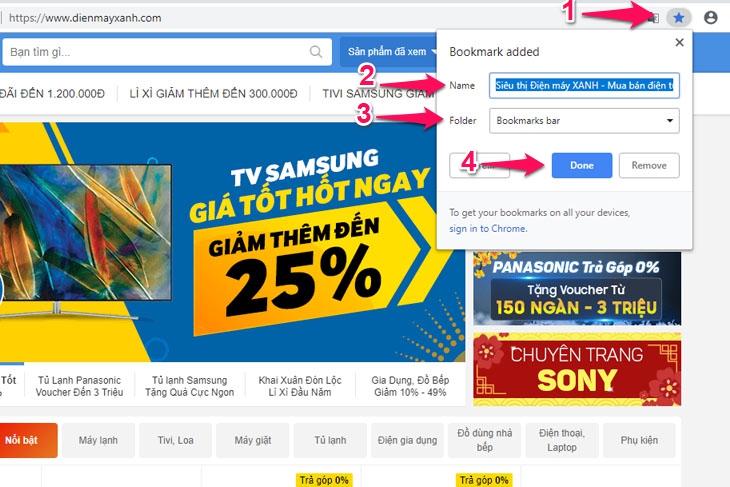
- Bạn nhấn vào biểu tượng ngôi sao nằm ở góc trên bên phải của trình duyệt hoặc nhấn tổ hợp phím Ctrl + D, một hộp thoại nhỏ sẽ hiện ra.
- Tại đây, bạn có thể đổi tên hoặc xóa tên trang web đó (nếu để trống, trang web sẽ chỉ hiển thị bằng biểu tượng favicon giúp thanh dấu trang gọn gàng hơn).
- Ngoài ra, bạn còn có thể chọn nơi lưu trữ như: Thanh dấu trang hoặc một thư mục cụ thể do bạn tạo.
Cách mở các trang đã lưu
- Bạn nhấn vào biểu tượng dấu ba chấm dọc ở góc trên bên phải trình duyệt.
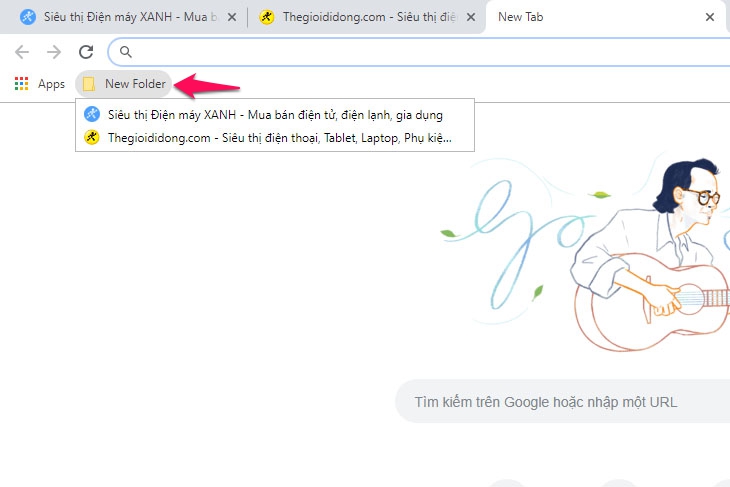
- Chọn Bookmark (Dấu trang), danh sách các trang web đã lưu sẽ hiện ra để bạn chọn mở.
- Bạn cũng có thể thấy trực tiếp các trang đã lưu hoặc các thư mục chứa trang web nằm ngay trên thanh dấu trang (nếu đã bật hiển thị).
Cách sử dụng bookmark trên trình duyệt Cốc Cốc
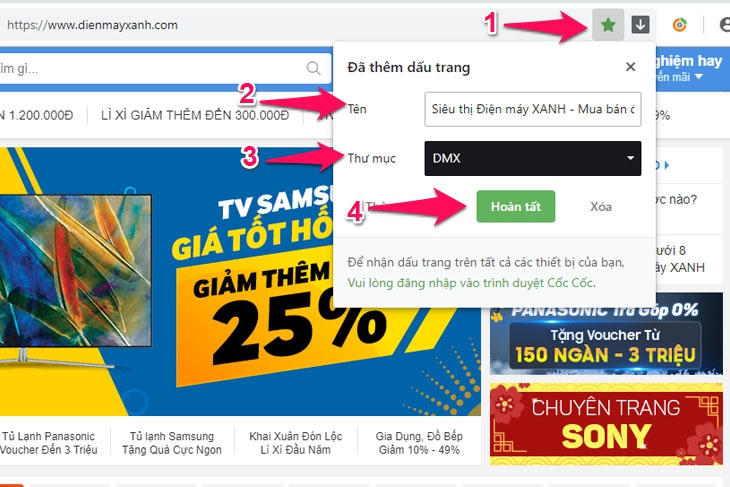
Đối với trình duyệt Cốc Cốc, các thao tác thực hiện tương tự như trên Chrome. Điểm khác biệt duy nhất là sau khi lưu, biểu tượng ngôi sao ở góc phải thanh địa chỉ sẽ chuyển sang màu xanh lá cây.
Cách mở các trang đã lưu:
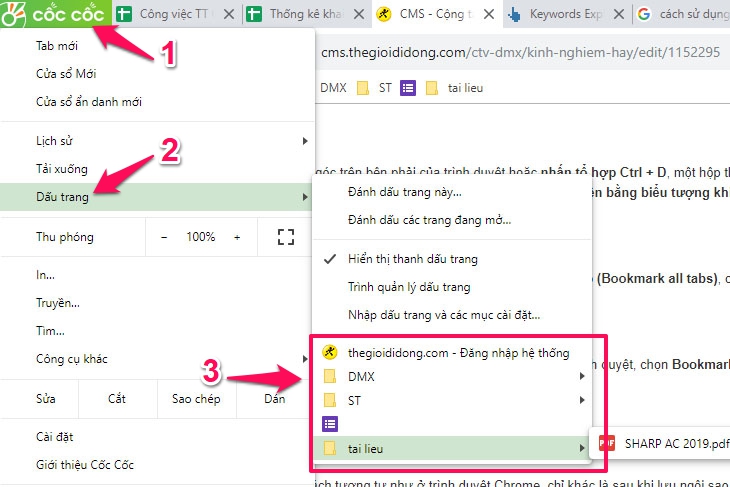
- Bạn nhấn chuột trái vào biểu tượng Cốc Cốc ở góc trái trên cùng.
- Chọn Bookmark (Dấu trang) sau đó tìm chọn trang web bạn đang cần.
Cách sử dụng bookmark trên trình duyệt Firefox
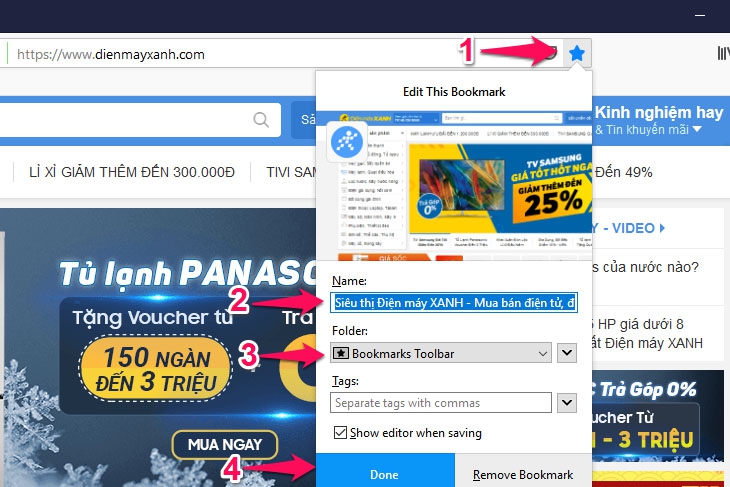
Tương tự như hai trình duyệt trên, Firefox cũng hỗ trợ lưu bookmark giúp người dùng quản lý trang web hiệu quả.
Cách mở các trang đã lưu
Cách 1:
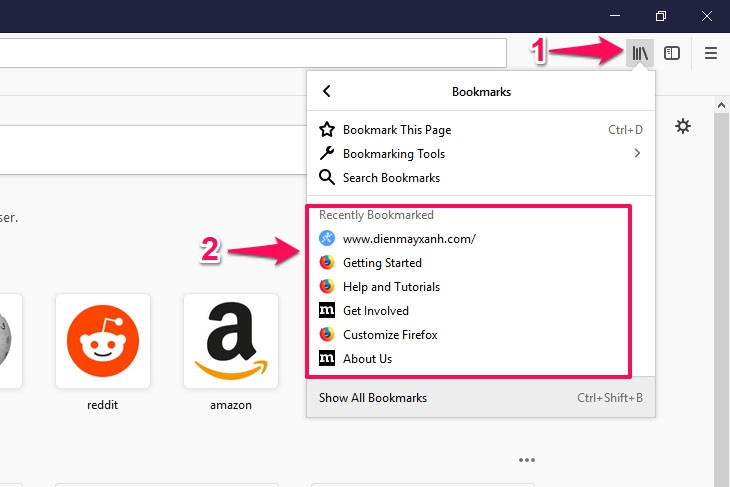
- Bạn chọn biểu tượng 4 gạch dọc (View history, saved bookmarks, and more) ở góc trên bên phải trình duyệt.
- Chọn Bookmarks, danh sách các trang đã lưu sẽ hiện ra để bạn lựa chọn.
Cách 2:
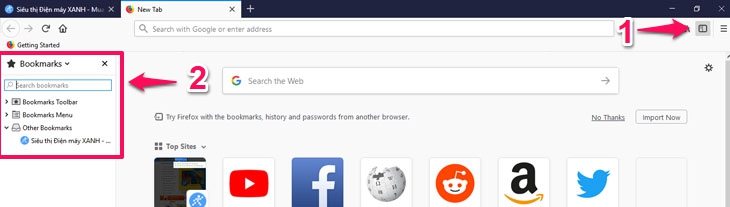
- Bạn chọn biểu tượng hình chữ nhật (Show sidebars) nằm bên cạnh biểu tượng 4 gạch.
- Cửa sổ bookmarks sẽ hiển thị ở bên trái màn hình, giúp bạn dễ dàng tìm kiếm và mở trang web cần thiết.
Mong rằng bài viết đã giúp bạn hiểu rõ bookmark là gì và cách sử dụng nó trên các trình duyệt Chrome, Firefox và Cốc Cốc. Nếu có bất kỳ thắc mắc nào, hãy để lại bình luận phía dưới để chúng tôi hỗ trợ giải đáp nhé!