
TPM là gì? Tại sao chip bảo mật này cần thiết cho Windows 11?
Sự xuất hiện của Windows 11 đã mang đến những tiêu chuẩn khắt khe về bảo mật phần cứng, trong đó đáng chú ý nhất chính là yêu cầu về chip TPM. Vậy TPM thực chất đóng vai trò gì và tại sao chúng lại trở thành mảnh ghép quan trọng để đảm bảo an toàn cho hệ điều hành mới nhất của Microsoft? Hãy cùng chúng tôi tìm hiểu chi tiết ngay trong bài viết dưới đây.
Tìm hiểu về TPM là gì
TPM là viết tắt của Trusted Platform Module, một tiêu chuẩn quốc tế được công nhận bởi Tổ chức Tiêu chuẩn hóa Quốc tế (ISO) và Ủy ban Kỹ thuật Điện Quốc tế (IEC). Về cơ bản, TPM là một vi mạch (chip) chuyên biệt được thiết kế để cung cấp các chức năng bảo mật cốt lõi cho thiết bị. Trên máy tính để bàn hoặc laptop, loại chip này thường được tích hợp trực tiếp trên bo mạch chủ hoặc được nâng cấp thông qua CPU.

Hiện nay, TPM có hai phiên bản phổ biến là 1.2 và 2.0. Trong đó, phiên bản TPM 2.0 là bản nâng cấp đáng kể, bổ sung nhiều thuật toán mạnh mẽ hơn, các khóa mã hóa phức tạp hơn và mở rộng khả năng hỗ trợ cho đa dạng các ứng dụng. Nhiệm vụ chính của TPM là bảo vệ các khóa mã hóa và thông tin đăng nhập cá nhân khỏi sự tấn công, sao chép hoặc can thiệp từ các phần mềm độc hại.
Vì sao TPM cần thiết cho Windows 11
Trước tình trạng các cuộc tấn công mạng, lừa đảo và đánh cắp dữ liệu cá nhân ngày càng tinh vi, bảo mật phần cứng đã trở thành một yêu cầu cấp thiết. TPM đóng vai trò là một “chốt chặn” an ninh quan trọng, giúp ngăn chặn các hình thức tấn công trực diện vào hệ thống từ cấp độ phần cứng.
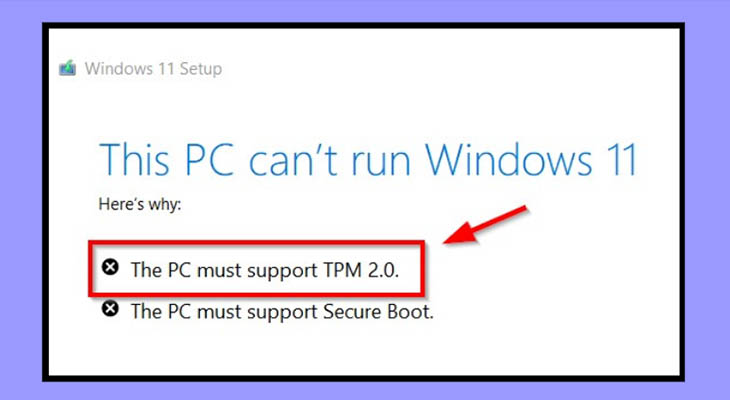
Microsoft đã nhận thấy tầm quan trọng của việc chủ động bảo mật cho người dùng sau hàng loạt các sự cố an ninh mạng trên toàn cầu. Mặc dù yêu cầu về chip TPM đã được hãng đề cập từ thời Windows 10, nhưng ở phiên bản Windows 11, Microsoft đã chính thức bắt buộc kích hoạt TPM để đảm bảo môi trường vận hành an toàn và tin cậy nhất cho khách hàng.
Cách kiểm tra máy tính có hỗ trợ TPM 2.0 hay không
Để biết thiết bị của mình có đáp ứng tiêu chuẩn TPM 2.0 hay không, bạn có thể thực hiện theo các bước đơn giản sau:
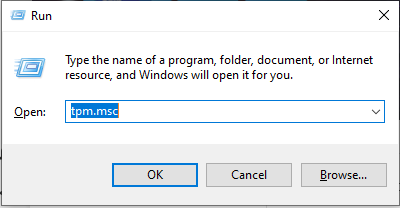
- Nhấn tổ hợp phím Windows + R để mở hộp thoại Run.
- Gõ lệnh tpm.msc, sau đó nhấn OK.
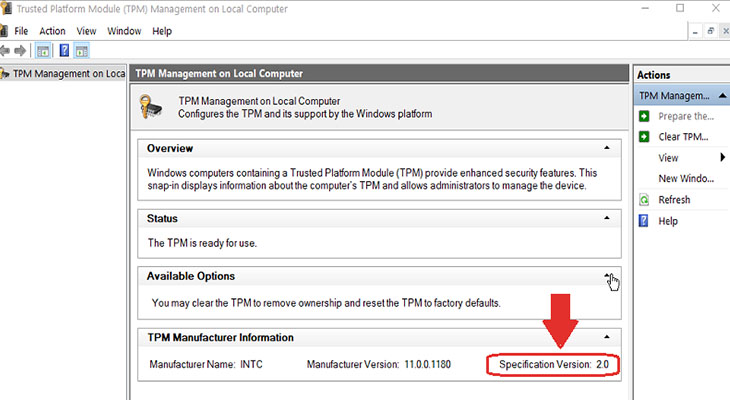
Tại cửa sổ hiển thị TPM Manufacturer Information, bạn hãy quan sát mục Specification Version. Nếu thông số này hiển thị là 2.0, điều đó có nghĩa là máy tính của bạn hoàn toàn hỗ trợ tiêu chuẩn bảo mật này.
Hy vọng bài viết này sẽ giúp bạn có thêm thông tin hữu ích về công nghệ bảo mật trên máy tính. Nếu có bất kỳ thắc mắc nào cần giải đáp, đừng ngần ngại để lại câu hỏi ở phần bình luận để chúng tôi hỗ trợ nhé!