
Cách tạo ảnh GIF chuyên nghiệp trên điện thoại và máy tính đơn giản
Ảnh GIF là định dạng ảnh chuyển động phổ biến, thường được sử dụng để tạo điểm nhấn trong các cuộc trò chuyện hoặc trên mạng xã hội. Nếu bạn đang muốn tự tay tạo ra những bức ảnh động độc đáo, hãy cùng chúng tôi khám phá ngay 10 ứng dụng và website hỗ trợ tạo ảnh GIF chuyên nghiệp, đơn giản nhất trên cả máy tính và điện thoại.
Trên máy tính
GIFS.com
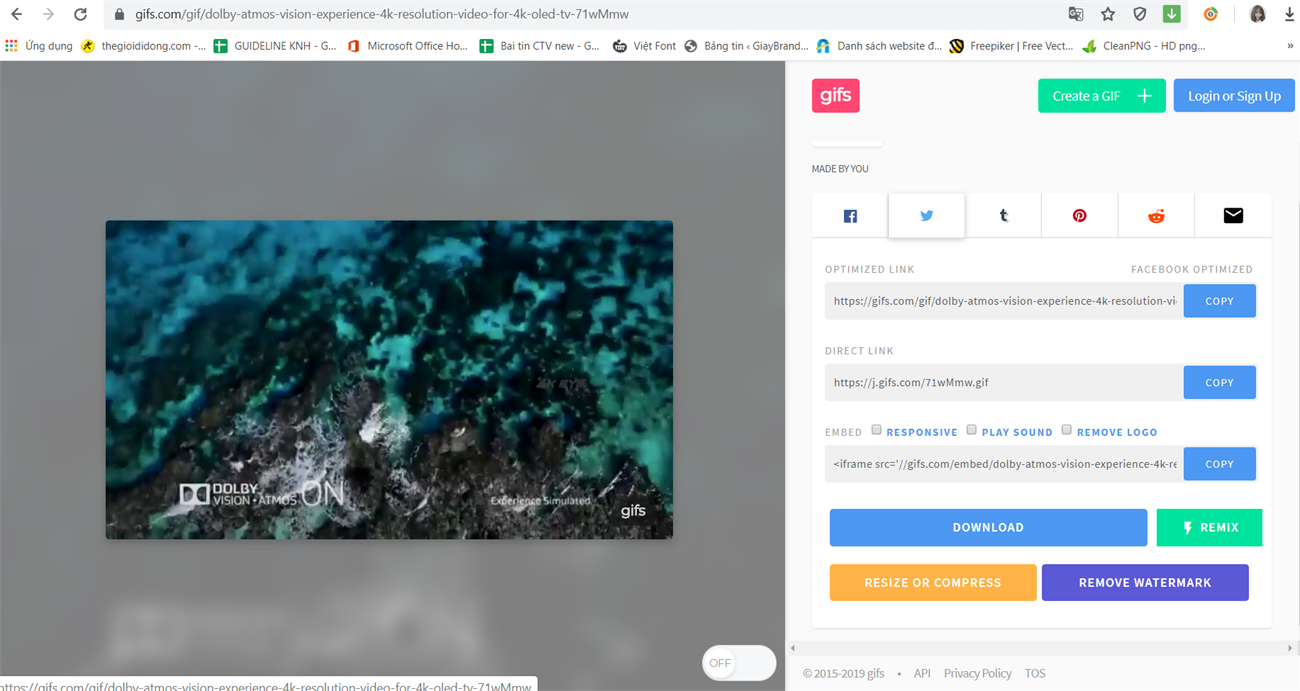
GIFS.com mang đến trải nghiệm sáng tạo thú vị. Ngoài khả năng tạo ảnh động, bạn có thể đặt tiêu đề, thêm hiệu ứng như làm mờ, chèn sticker, cắt hình… với giao diện vô cùng chuyên nghiệp. Công cụ này hoạt động gần giống như một phần mềm chỉnh sửa video.
Hướng dẫn tạo ảnh GIF trên GIFS.com:
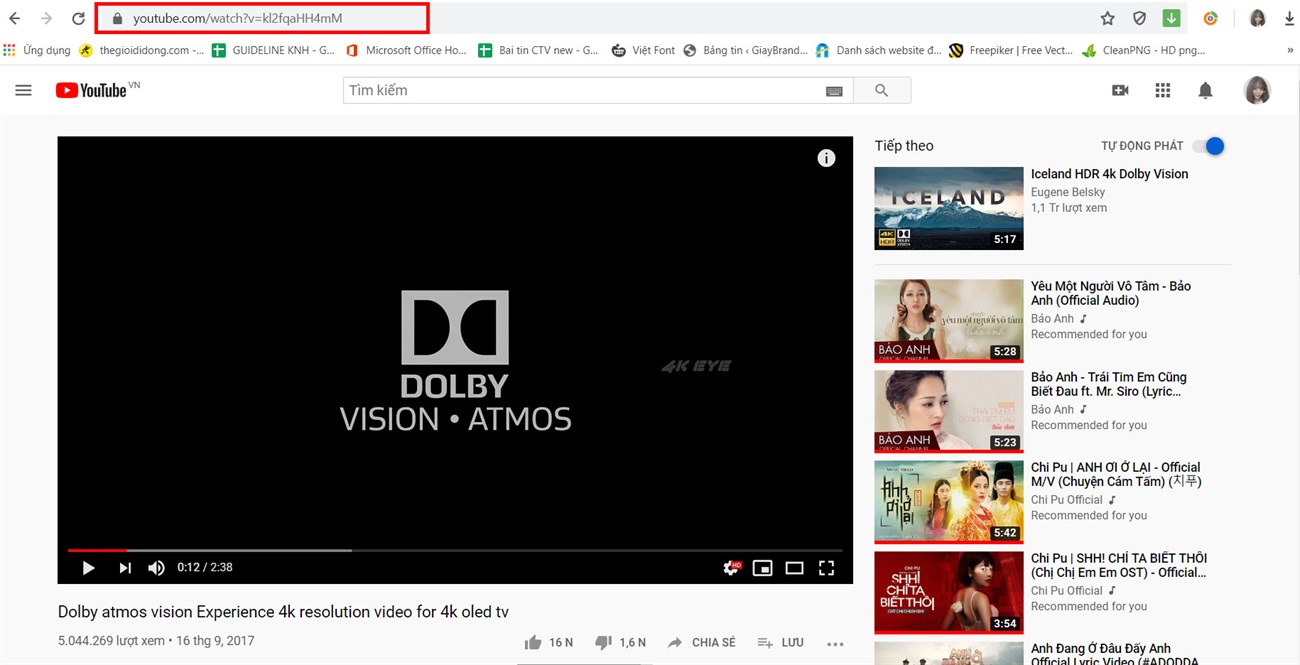
- Tìm video YouTube muốn chuyển thành GIF và sao chép URL của nó.

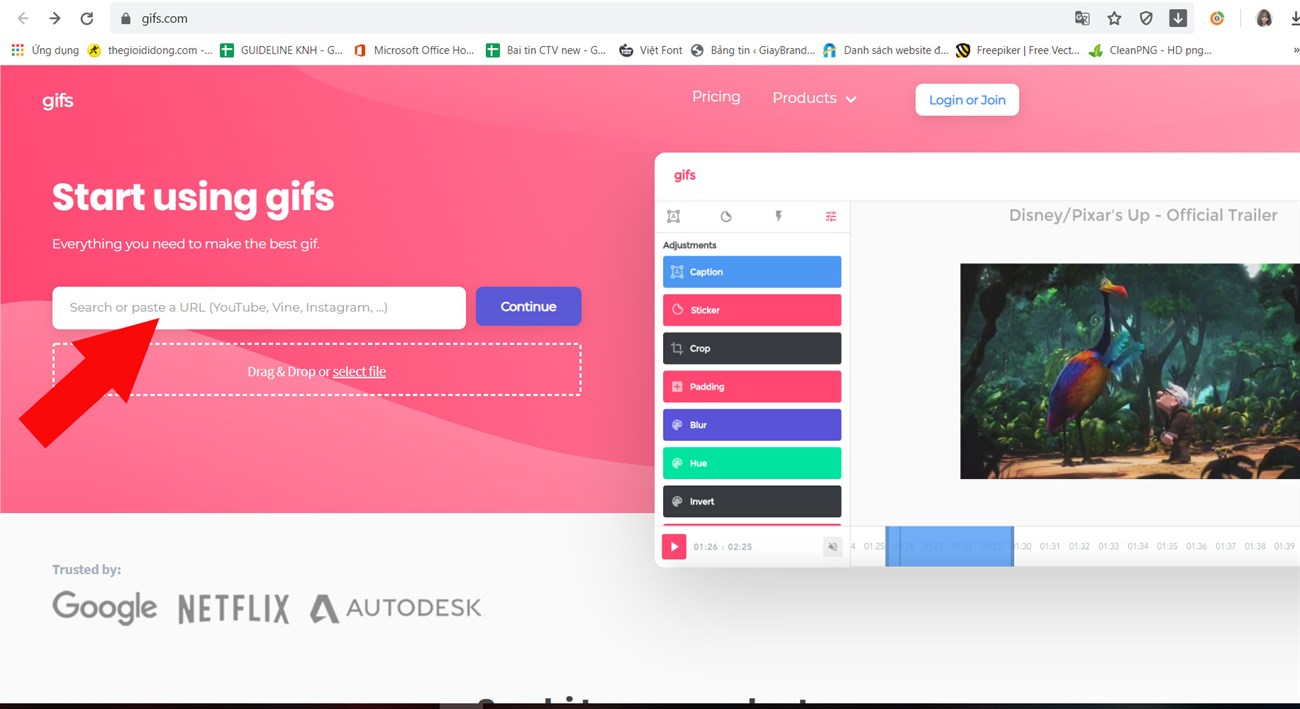
- Dán URL vào hộp tìm kiếm bên trái trang web để hệ thống phát hiện. Bạn cũng có thể tải video từ máy tính bằng cách nhấn vào Drag & Drop or select file.
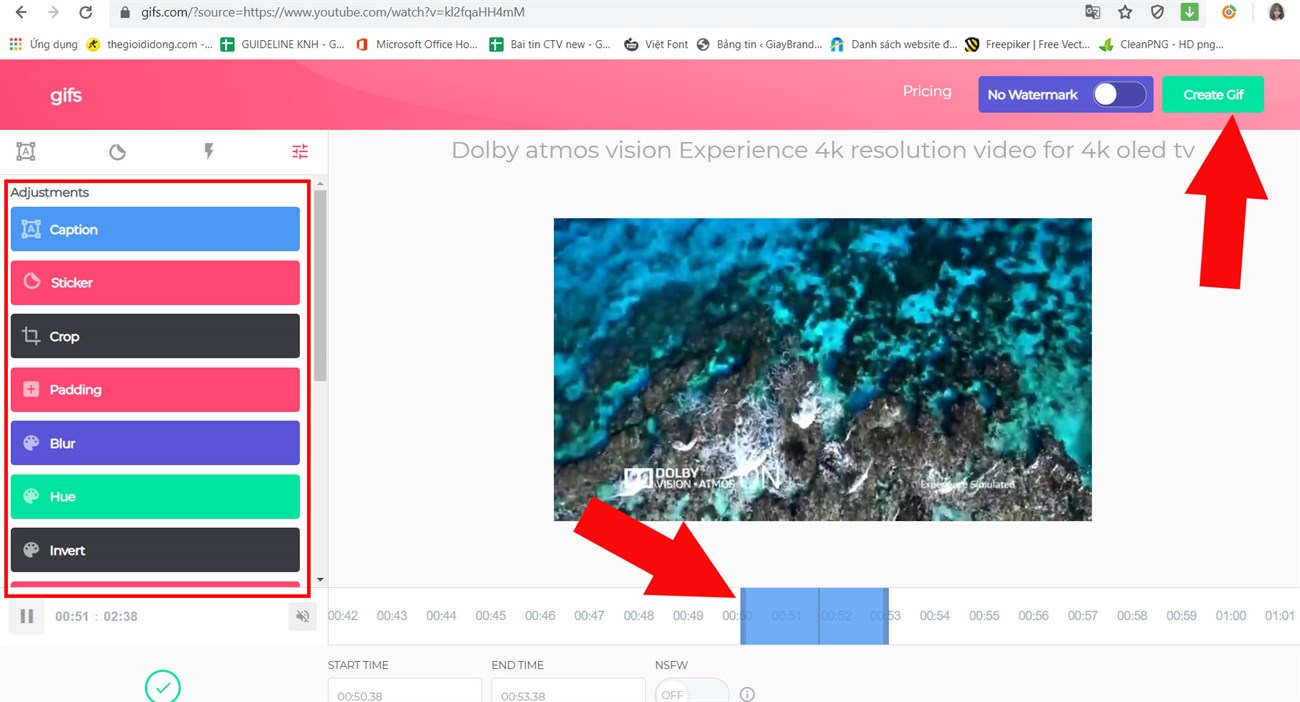
- Nhấp vào dòng thời gian để chọn thời gian bắt đầu và kết thúc cho ảnh. Bạn có thể thêm các hiệu ứng, chú thích hoặc nhãn dán, sau đó nhấn Create Gif.
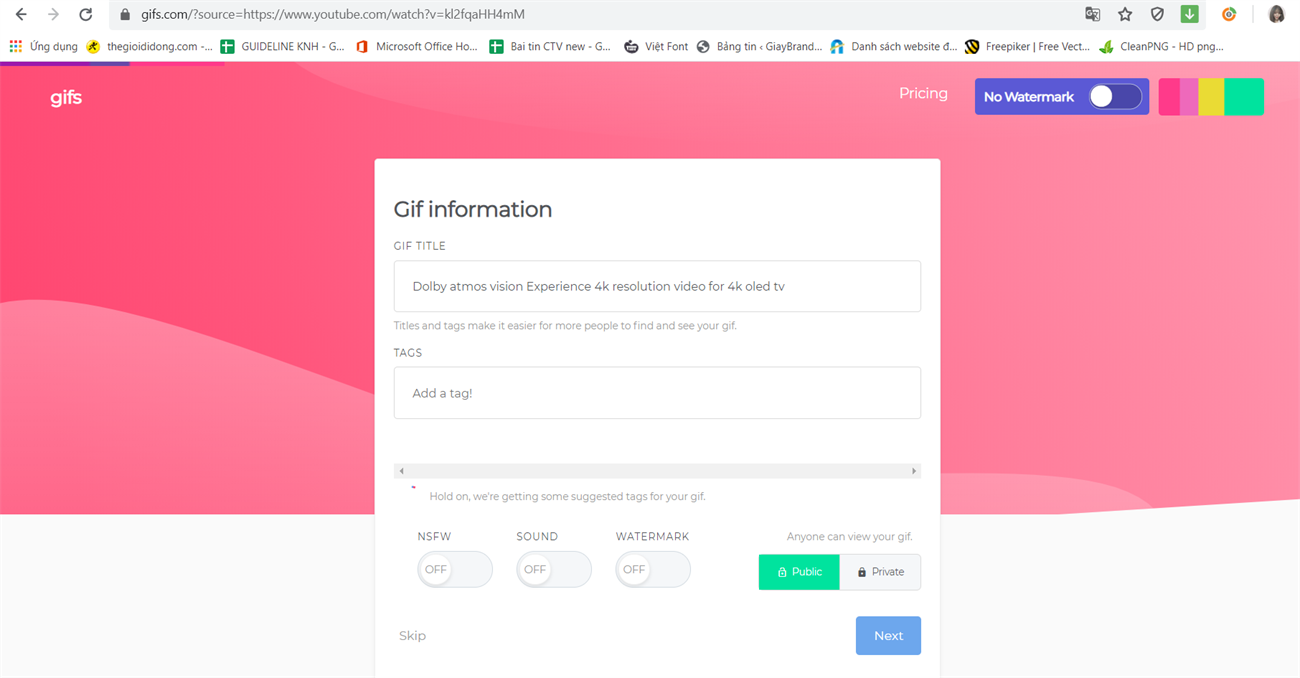
- Xác nhận tiêu đề và tag cho ảnh GIF.
- Tải xuống, nhúng hoặc chia sẻ ảnh vừa tạo. Lưu ý, nếu muốn xóa logo của GIFS, bạn cần trả phí.
GIF Maker by Giphy
Giphy sở hữu kho lưu trữ ảnh GIF khổng lồ và cung cấp công cụ tạo ảnh động rất phổ biến. Lưu ý rằng công cụ này chủ yếu hỗ trợ video từ YouTube, Vimeo hoặc các đường link video khác.
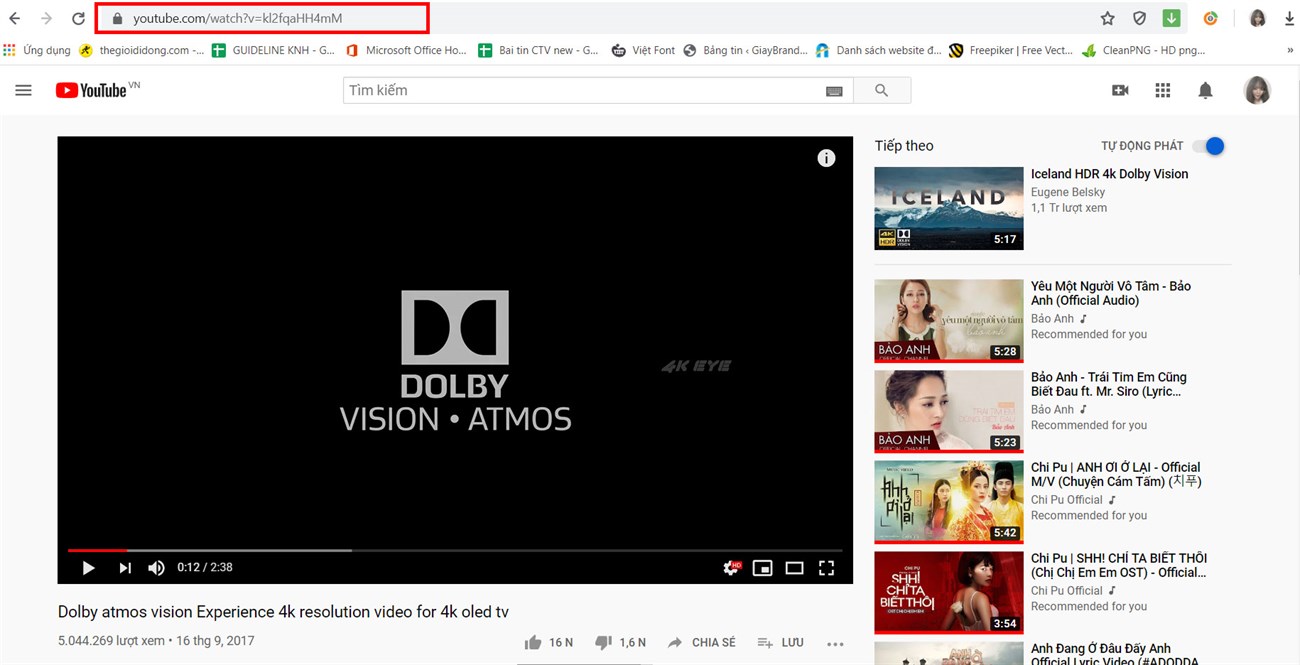
- Sao chép URL video YouTube.
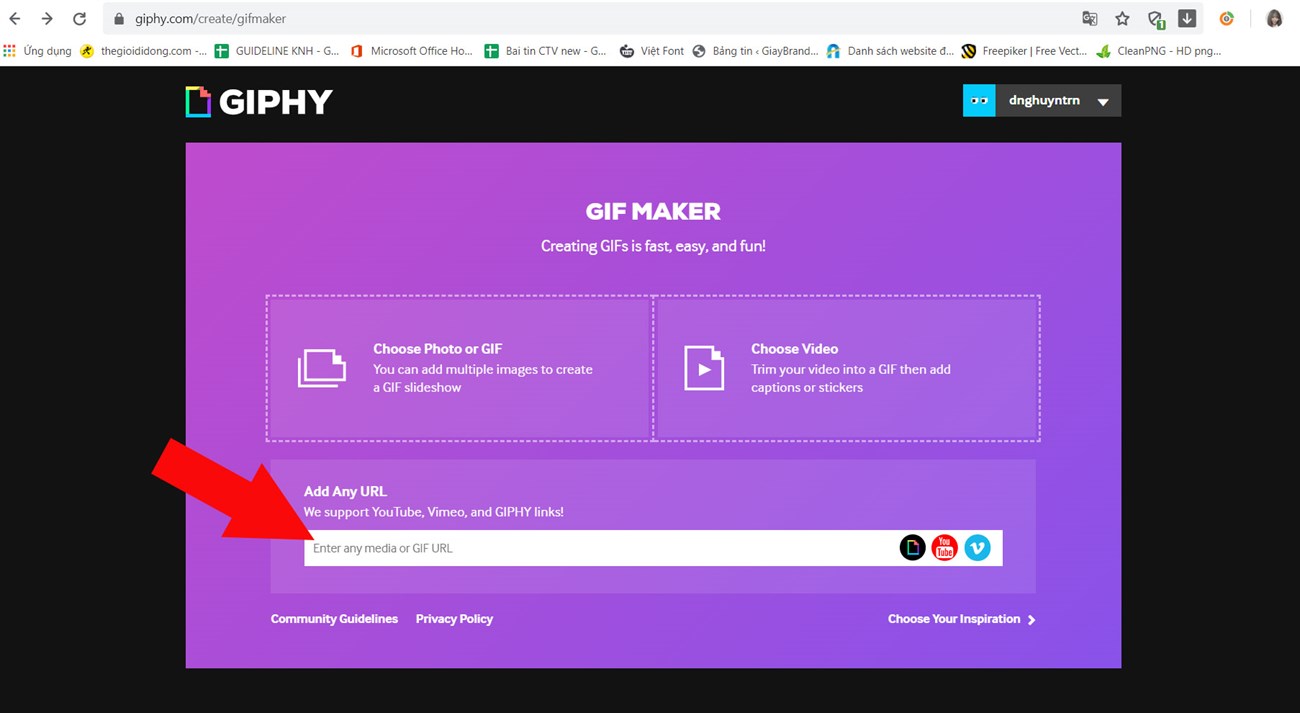
- Dán URL vào hộp nhập ở cuối trang.
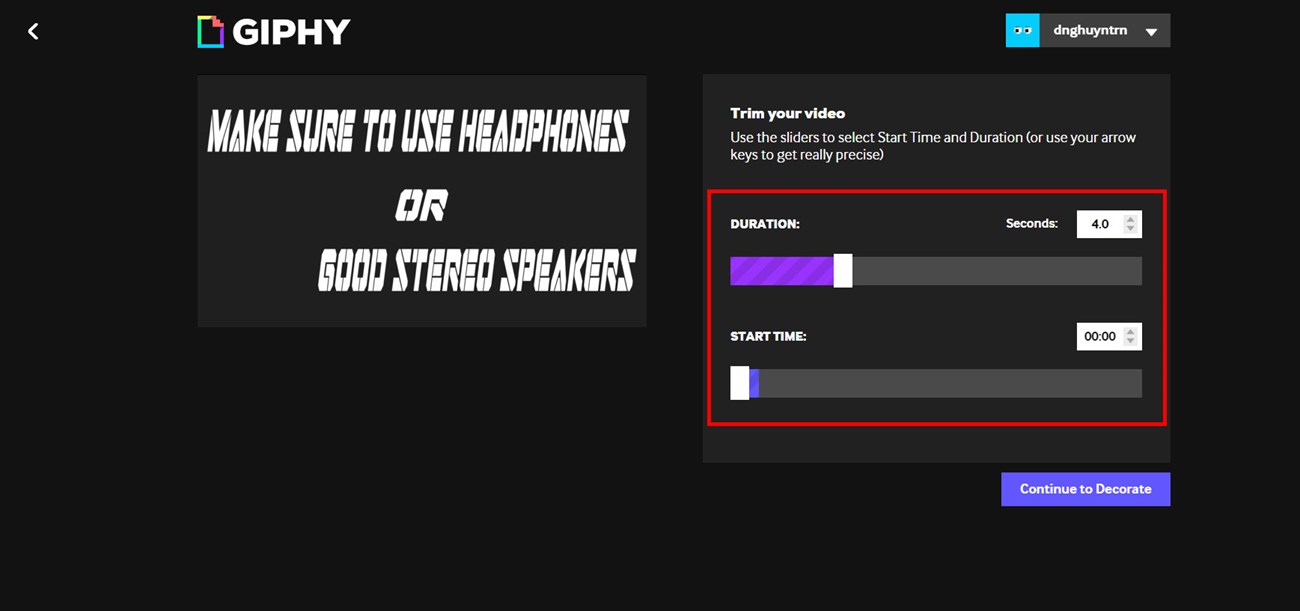
- Chọn thời gian bắt đầu và thời lượng ảnh, sau đó nhấn Continue to Decorate.
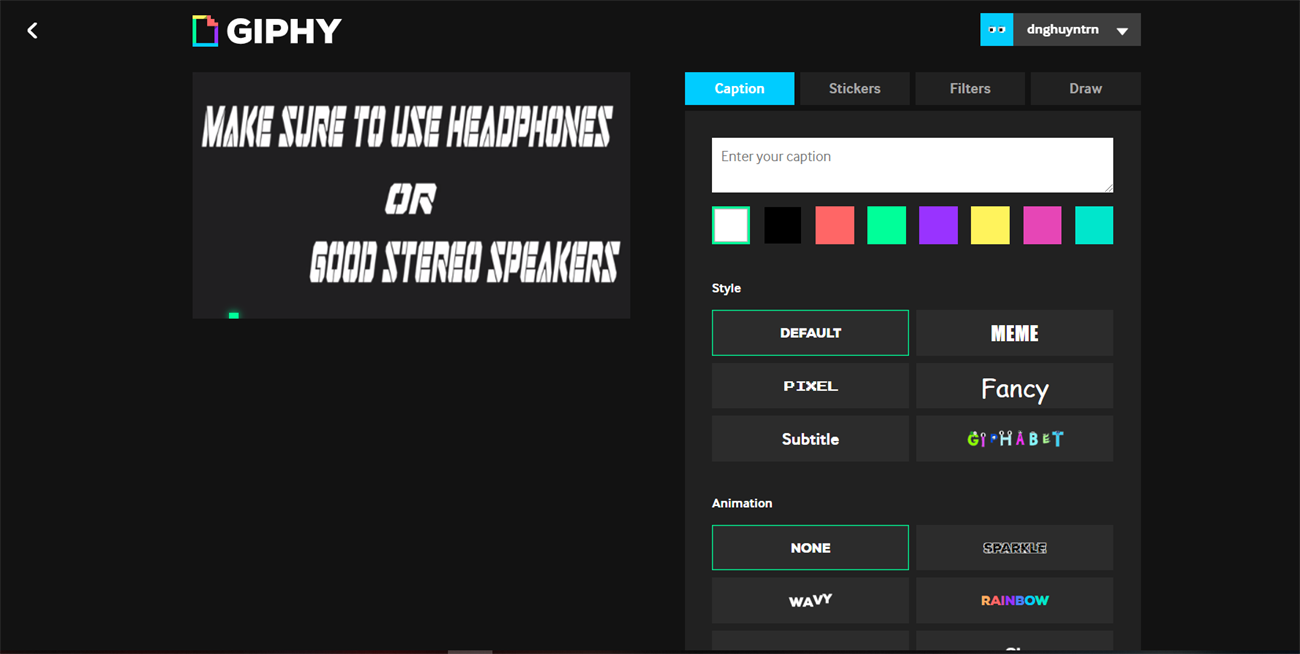
- Thêm chú thích hoặc sticker nếu muốn, rồi nhấn Continue to Upload.
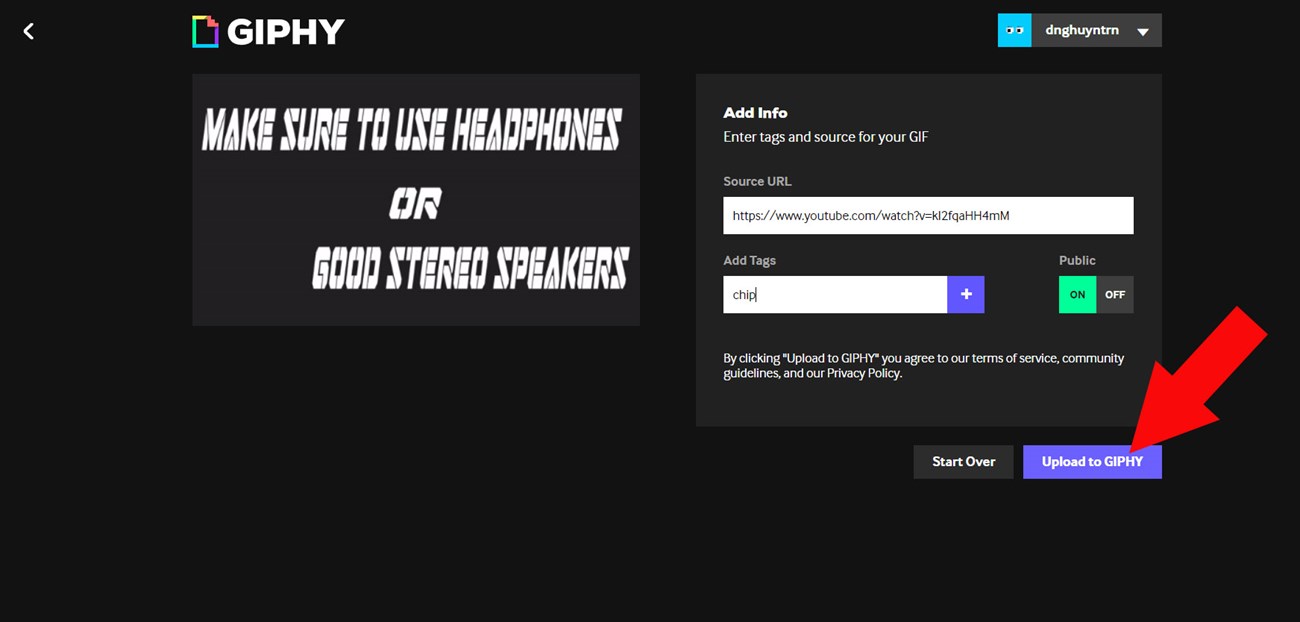
- Đợi hệ thống tạo ảnh và nhấp Upload to Giphy để xuất bản.
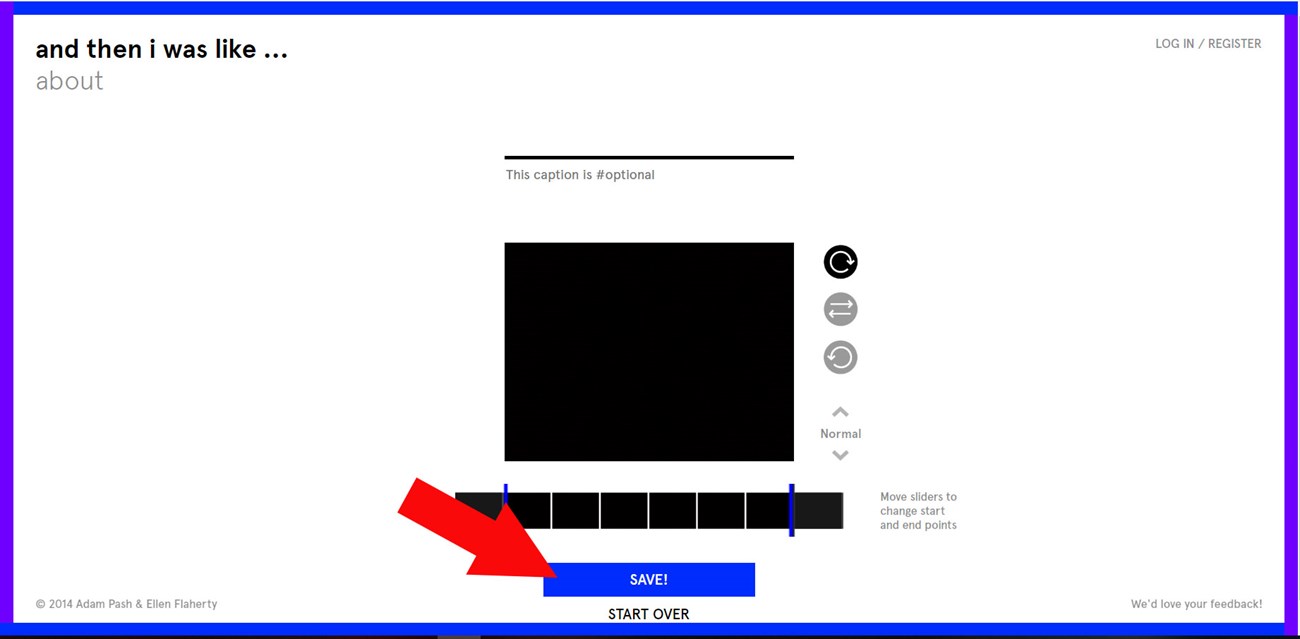
And then i was like
Khác với các công cụ trên, phần mềm này sử dụng webcam máy tính để quay video trực tiếp và biến nó thành ảnh động.
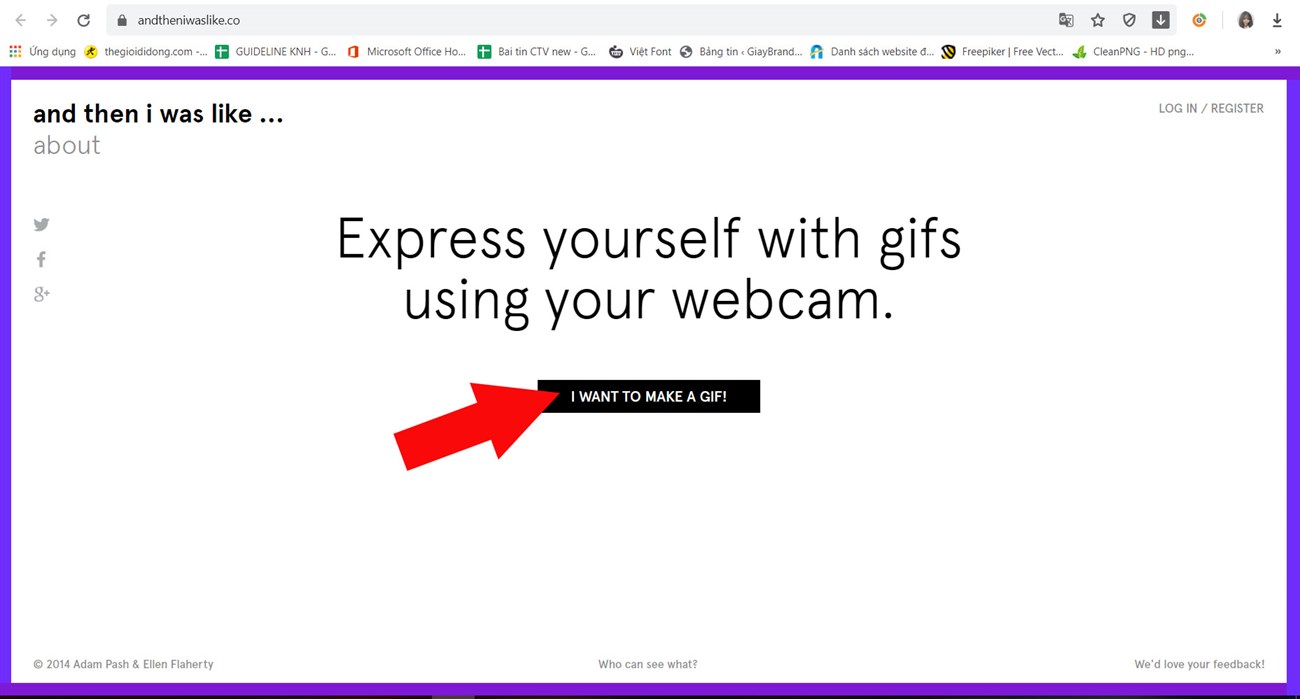
- Mở trang web và nhấn I WANT TO MAKE A GIF!
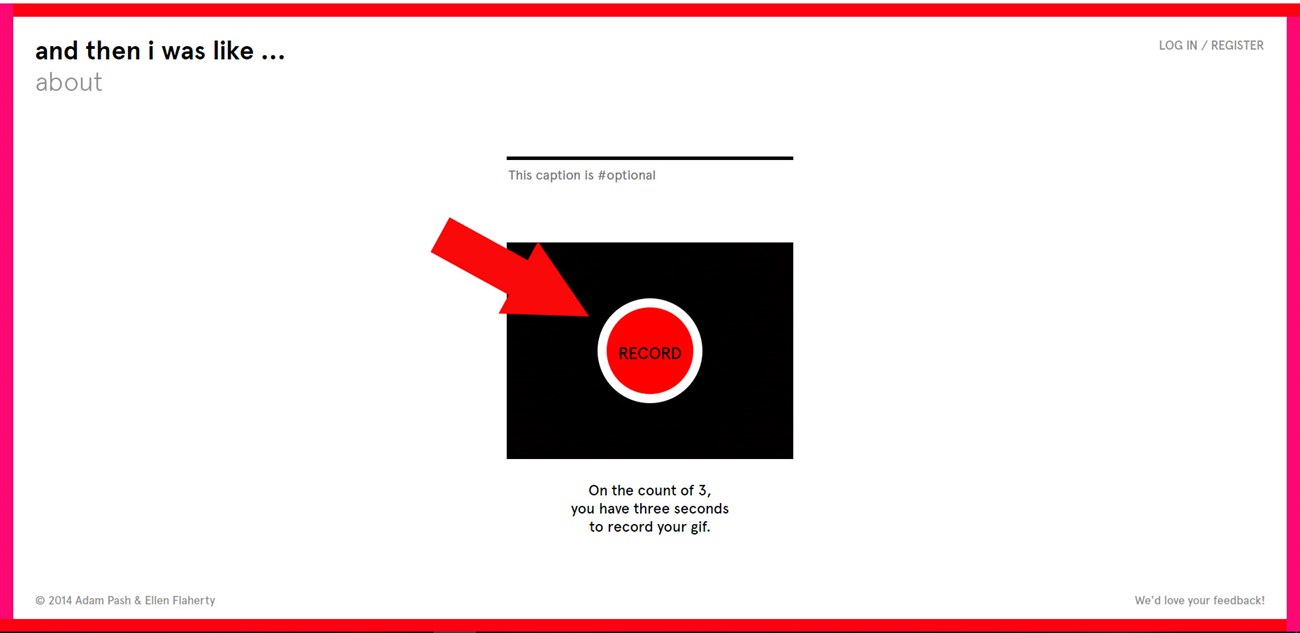
- Cho phép trình duyệt truy cập camera, sau đó nhấn RECORD để quay.
- Sau khi quay xong, nhấn SAVE để lưu về thiết bị.
Screen To GIF
Đây là phần mềm ghi hình màn hình nhẹ, không cần cài đặt phức tạp, hỗ trợ xuất định dạng GIF hoặc MP4 với chất lượng HD.
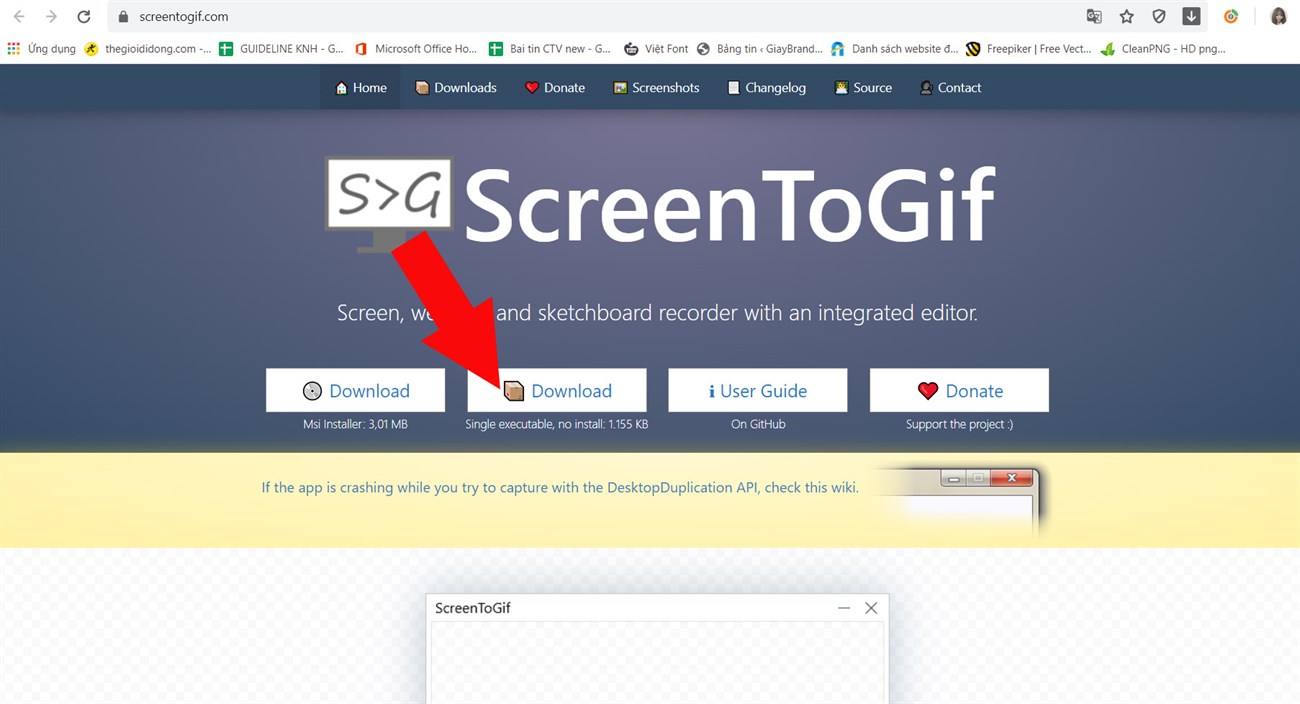
- Tải và mở ứng dụng.
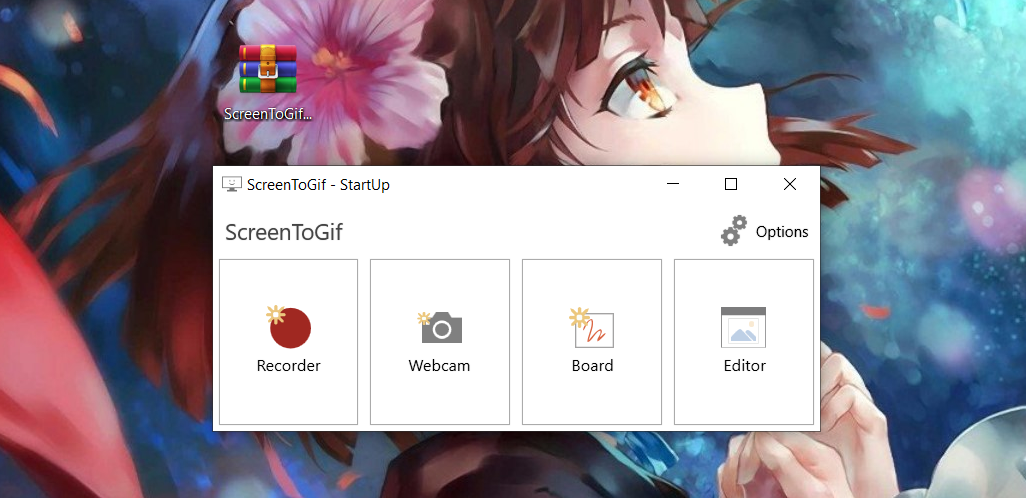
- Lựa chọn một trong 4 tính năng:
- Recorder: Ghi lại các hoạt động trên màn hình.
- Webcam: Sử dụng camera máy tính.
- Board: Tạo ảnh động bằng cách vẽ, viết.
- Editor: Biên tập video đã quay.
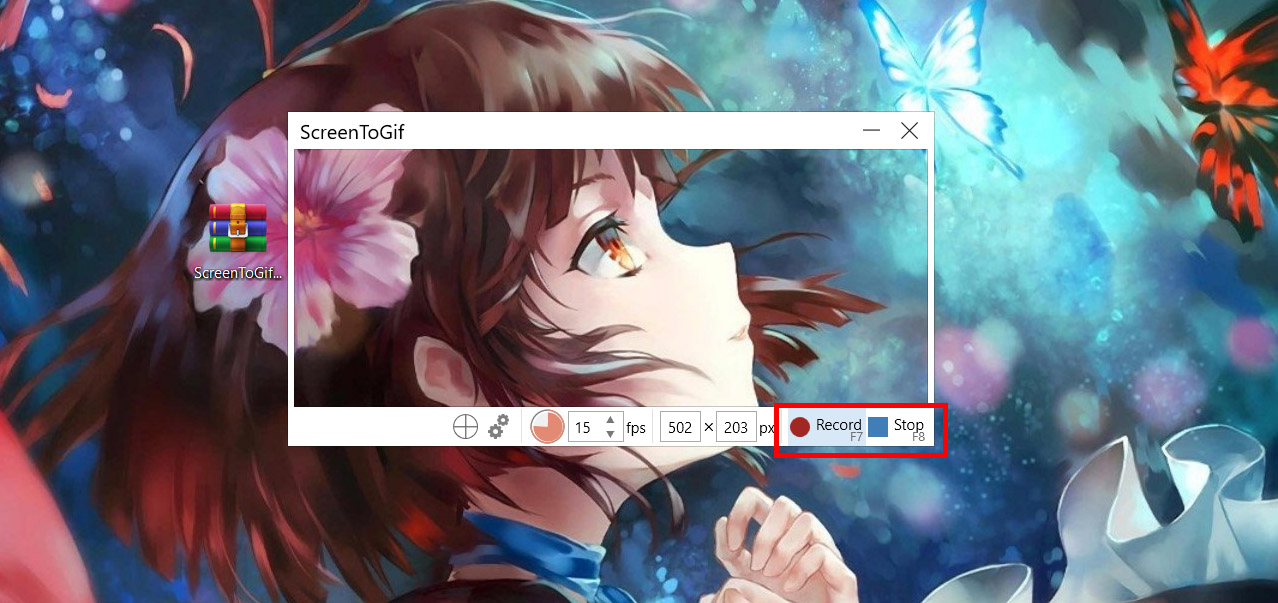
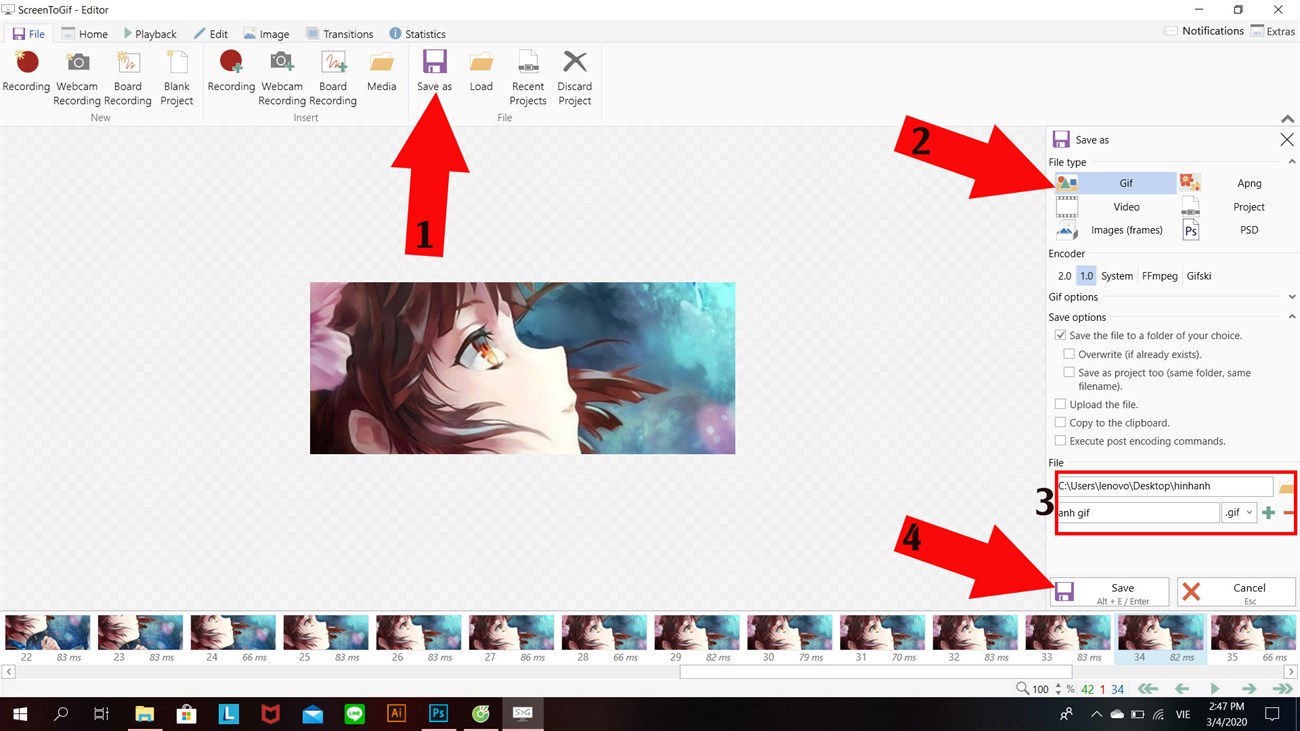
- Chọn Recorder để ghi lại màn hình, sau khi xong nhấn Stop.
- Cửa sổ Editor hiện ra, bạn có thể chèn chữ, đóng dấu bản quyền, sau đó chọn Save as => Gif để hoàn tất.
RecordIT
Công cụ này hỗ trợ ghi hình màn hình với thời lượng tối đa 5 phút và tự động tải ảnh lên đám mây của hệ thống.
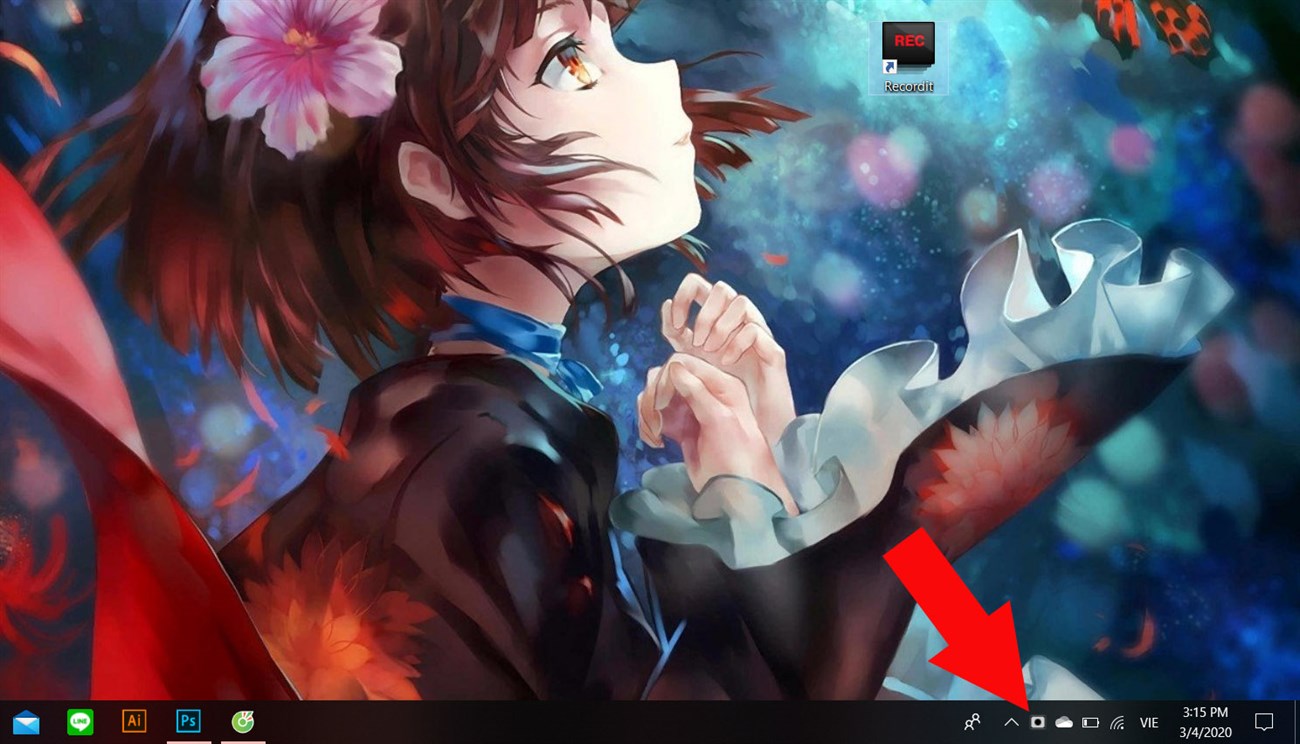
- Mở ứng dụng RecordIT trên máy tính.
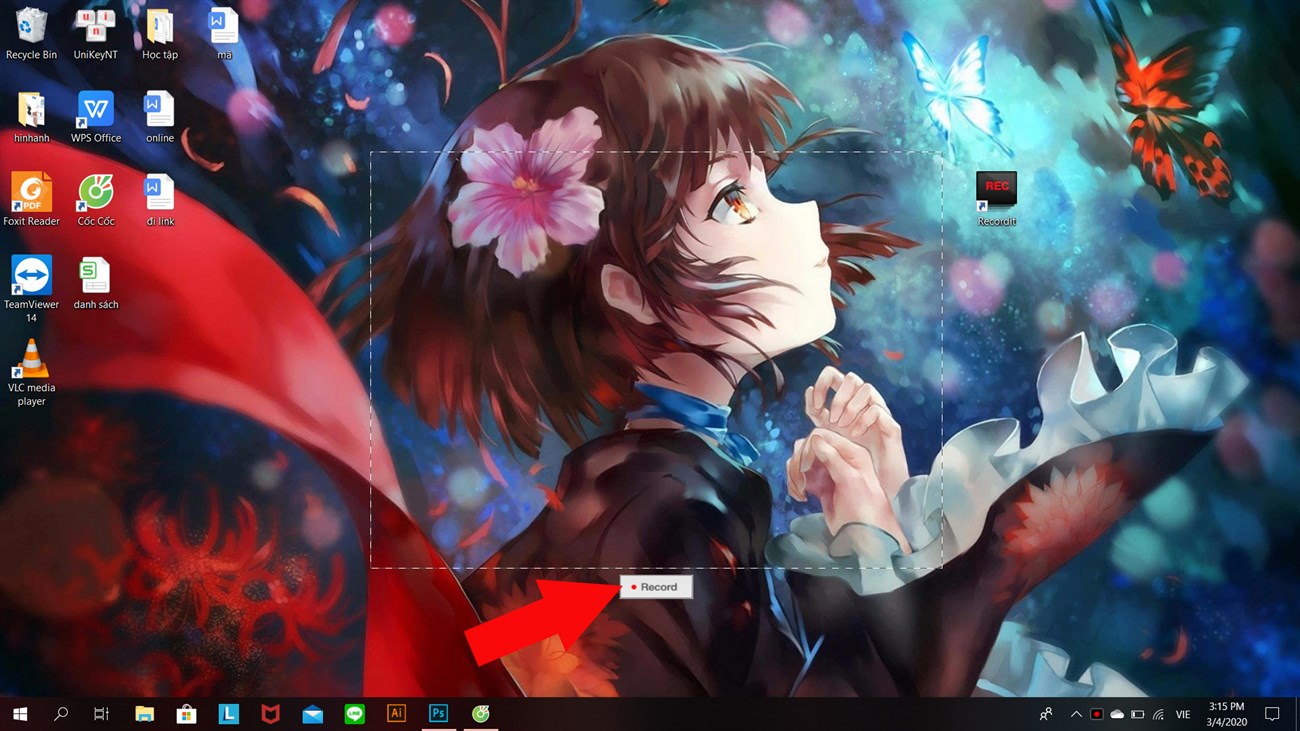
- Nhấn vào biểu tượng quay phim, khoanh vùng màn hình cần ghi và nhấn Record, sau đó nhấn Stop khi đã xong.
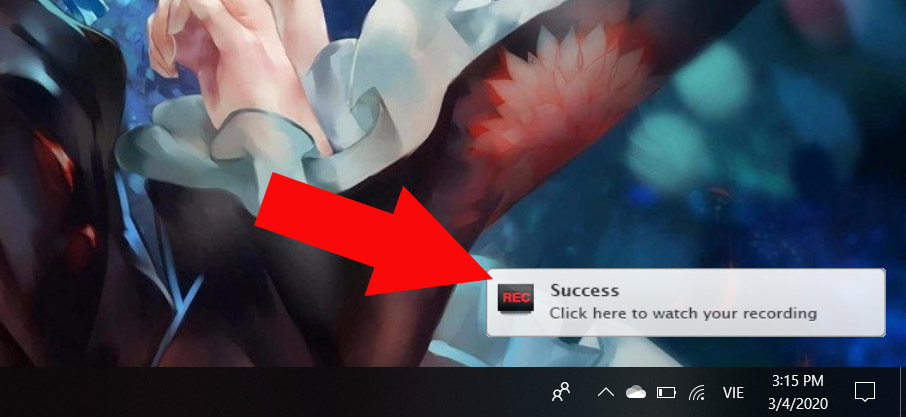
- Hệ thống sẽ cung cấp đường dẫn để bạn xem và tải file GIF về máy.
Ezgif.com
Ezgif là nền tảng trực tuyến miễn phí hàng đầu với nhiều tính năng như chuyển video sang GIF, cắt, nén và thay đổi kích thước ảnh động. Lưu ý giới hạn dung lượng tải lên là 5MB mỗi ảnh và tối đa 80MB cho toàn bộ dự án.
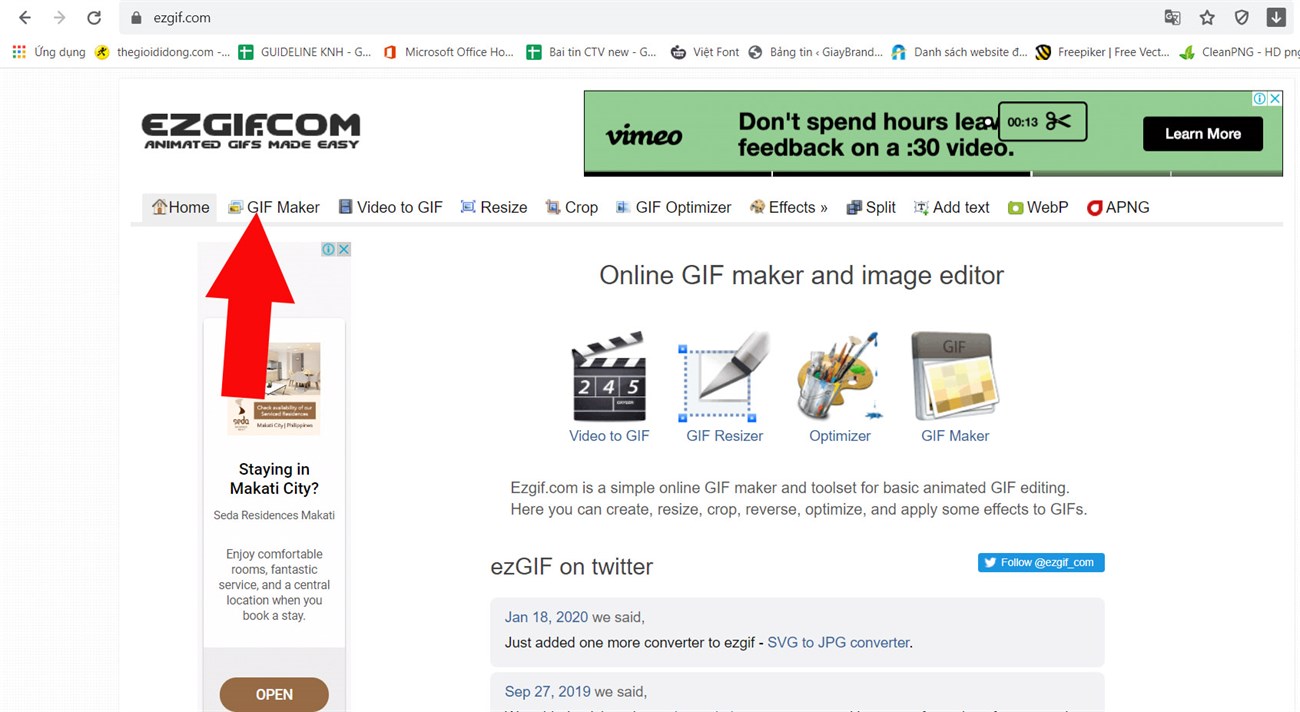
- Chọn mục GIF Maker.
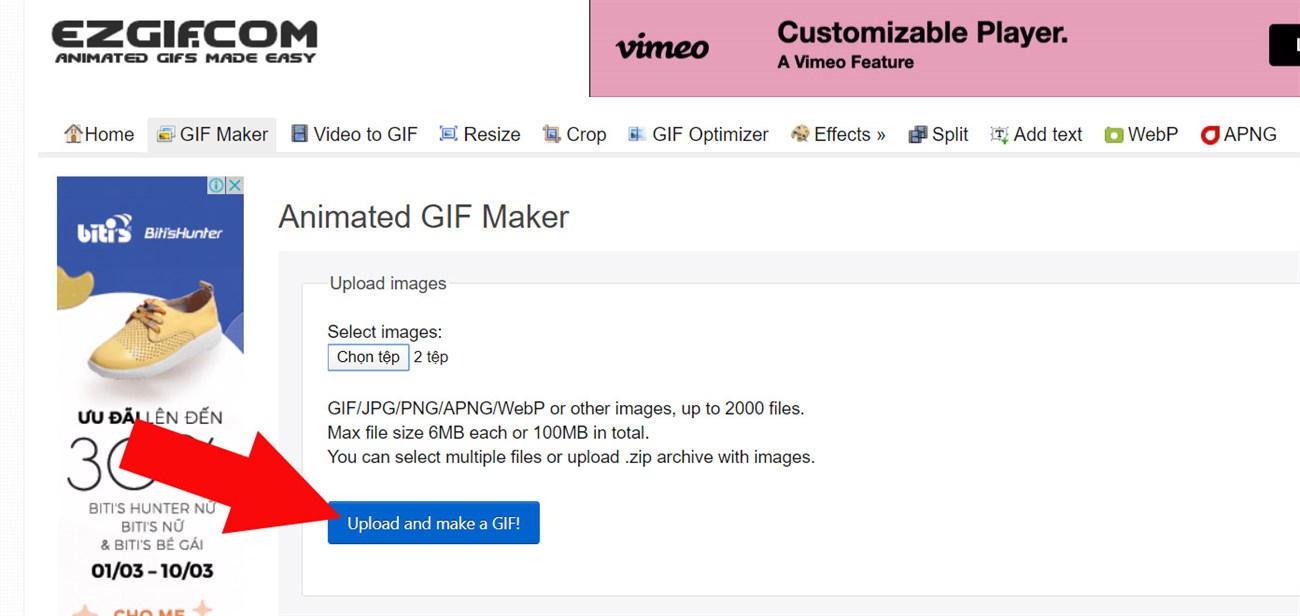
- Nhấn Chọn tệp để tải lên tối đa 50 file (JPG, PNG, GIF), sau đó nhấn Upload and make a GIF!.
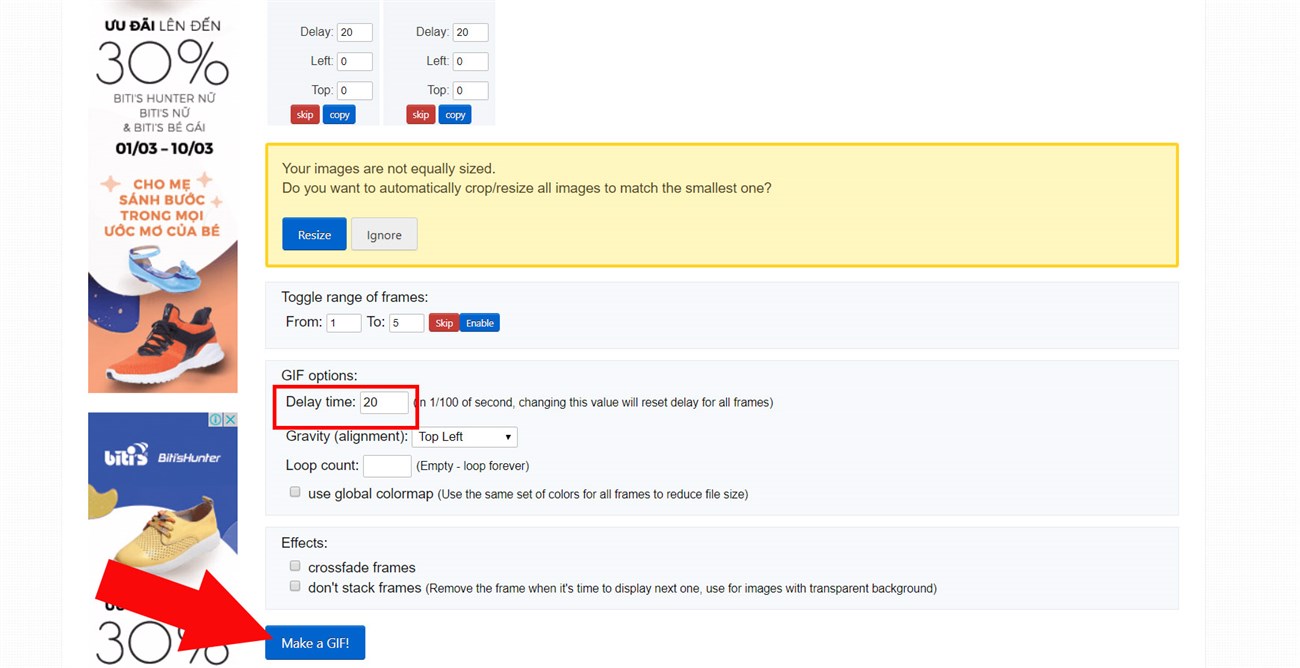
- Điền thời gian vào ô Delay time và nhấn Make a GIF! để tạo ảnh.
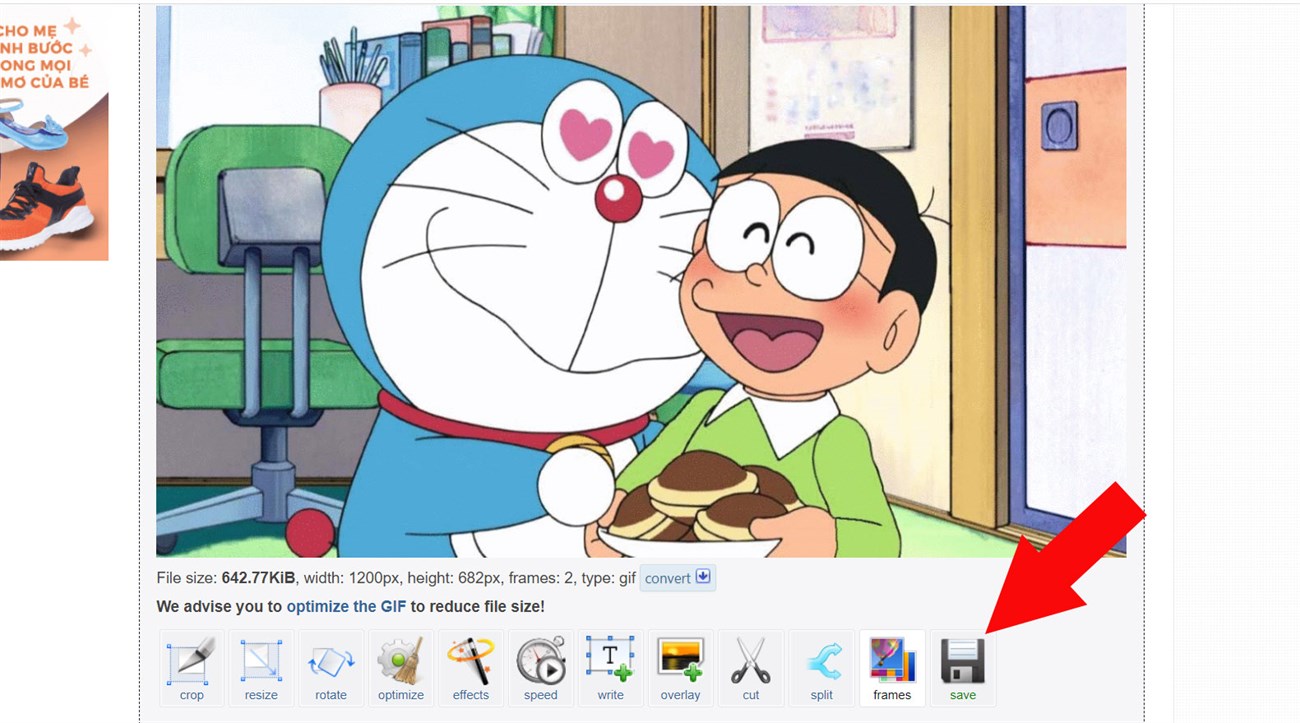
- Chọn Save để tải ảnh động về.
Trên điện thoại
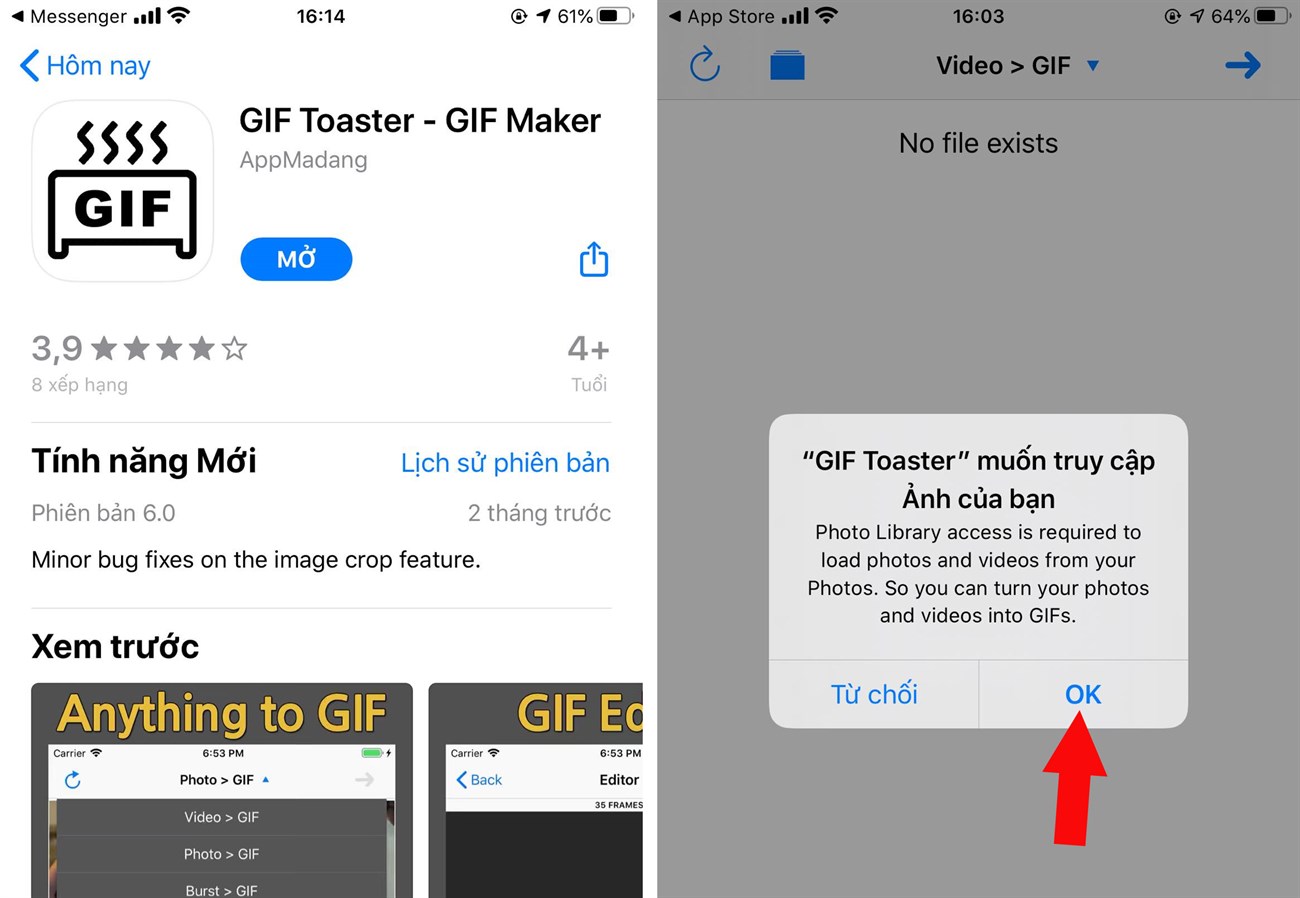
GIF Toaster
Ứng dụng miễn phí giúp chuyển đổi hình ảnh hoặc video từ thư viện điện thoại thành ảnh GIF nhanh chóng.
- Mở ứng dụng và cấp quyền truy cập thư viện ảnh.
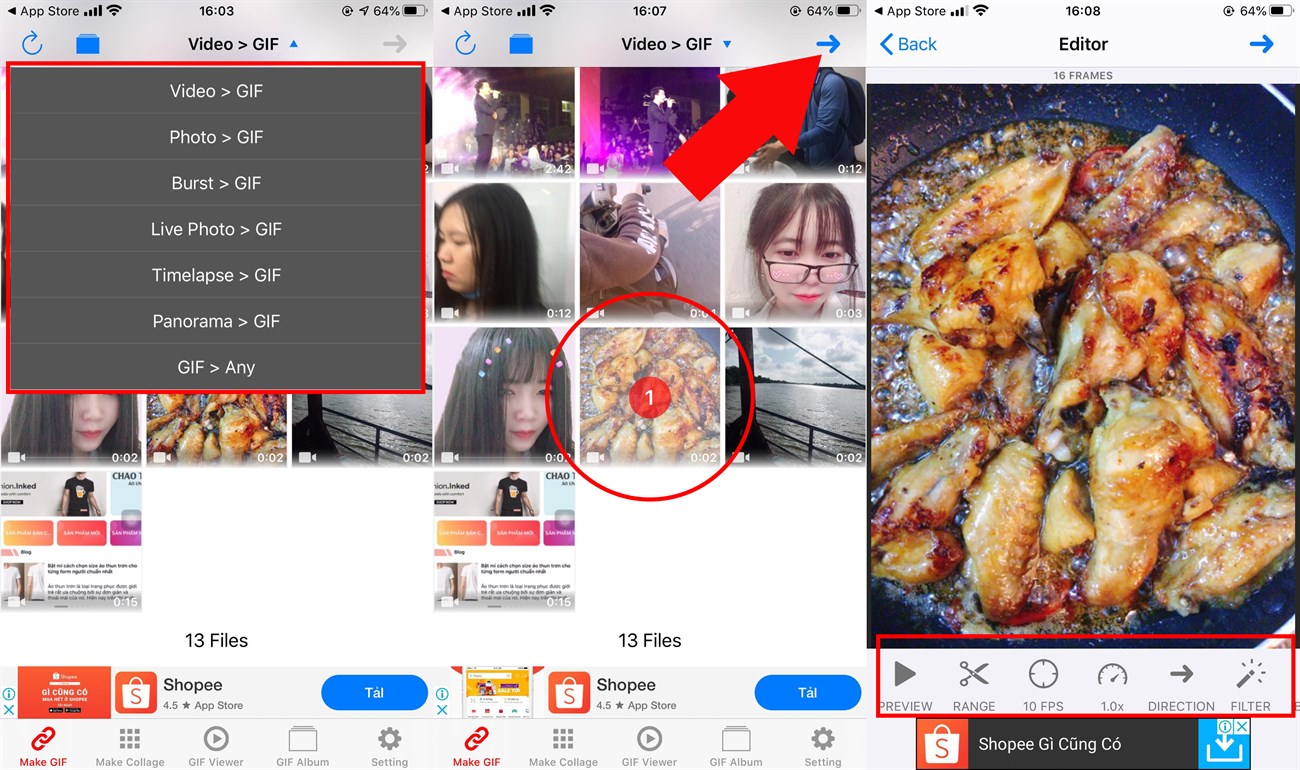
- Chọn tính năng Video > GIF, chọn video cần chuyển đổi và tiến hành cắt, xoay hoặc thêm hiệu ứng.
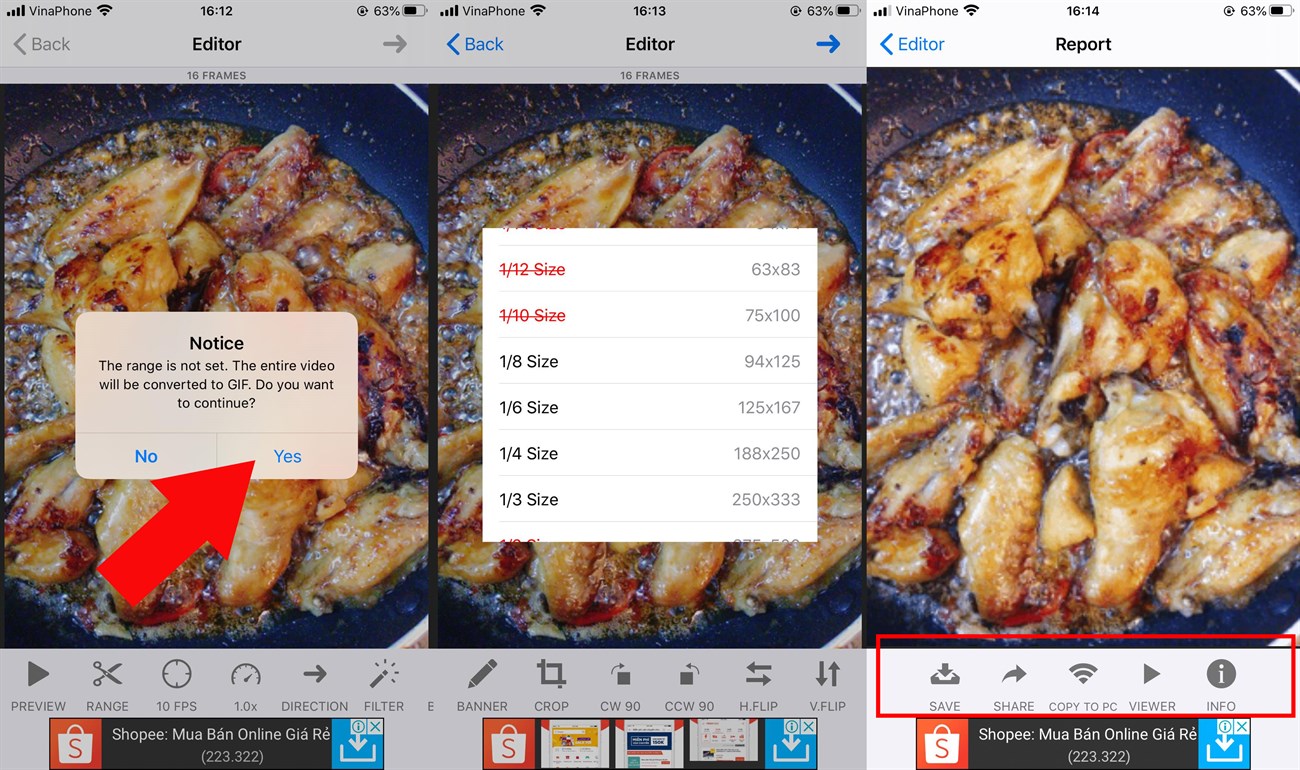
- Nhấn mũi tên góc phải, chọn Yes để xác nhận chuyển đổi, sau đó lưu hoặc chia sẻ ảnh.
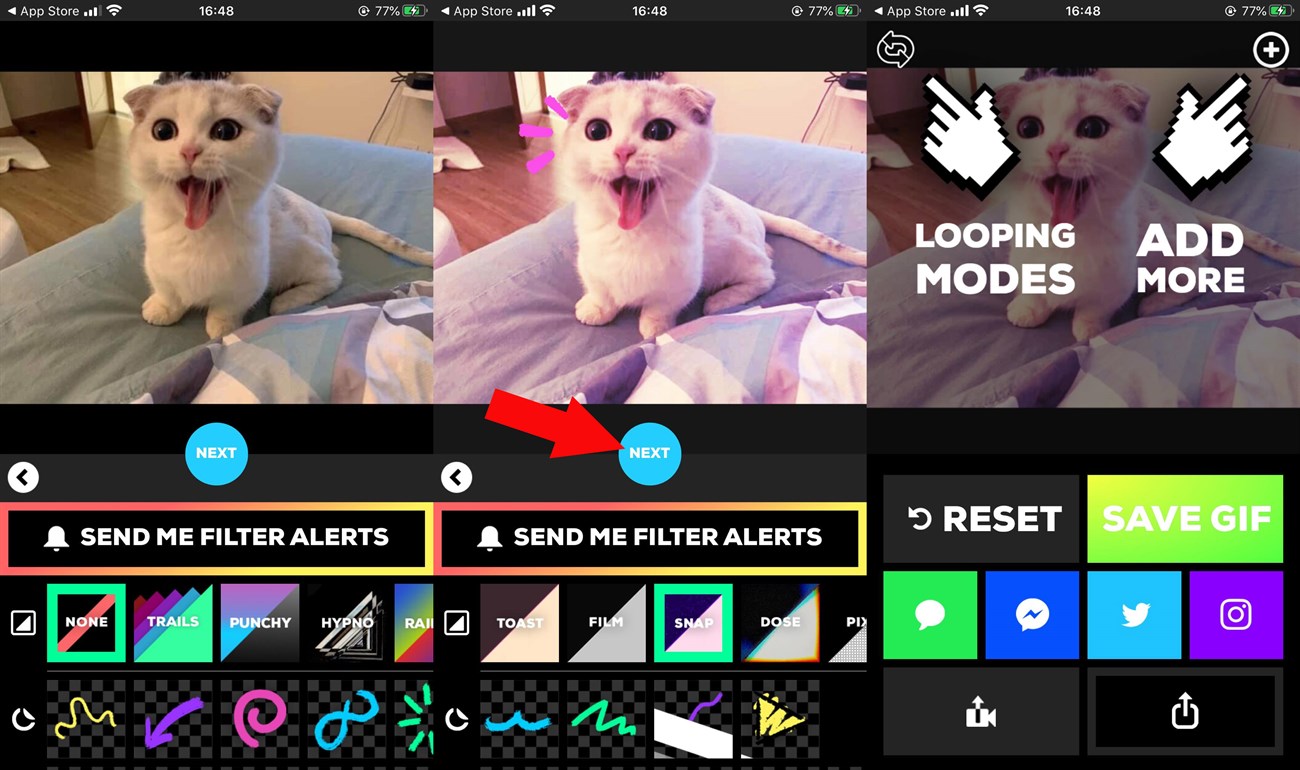
Giphy Cam
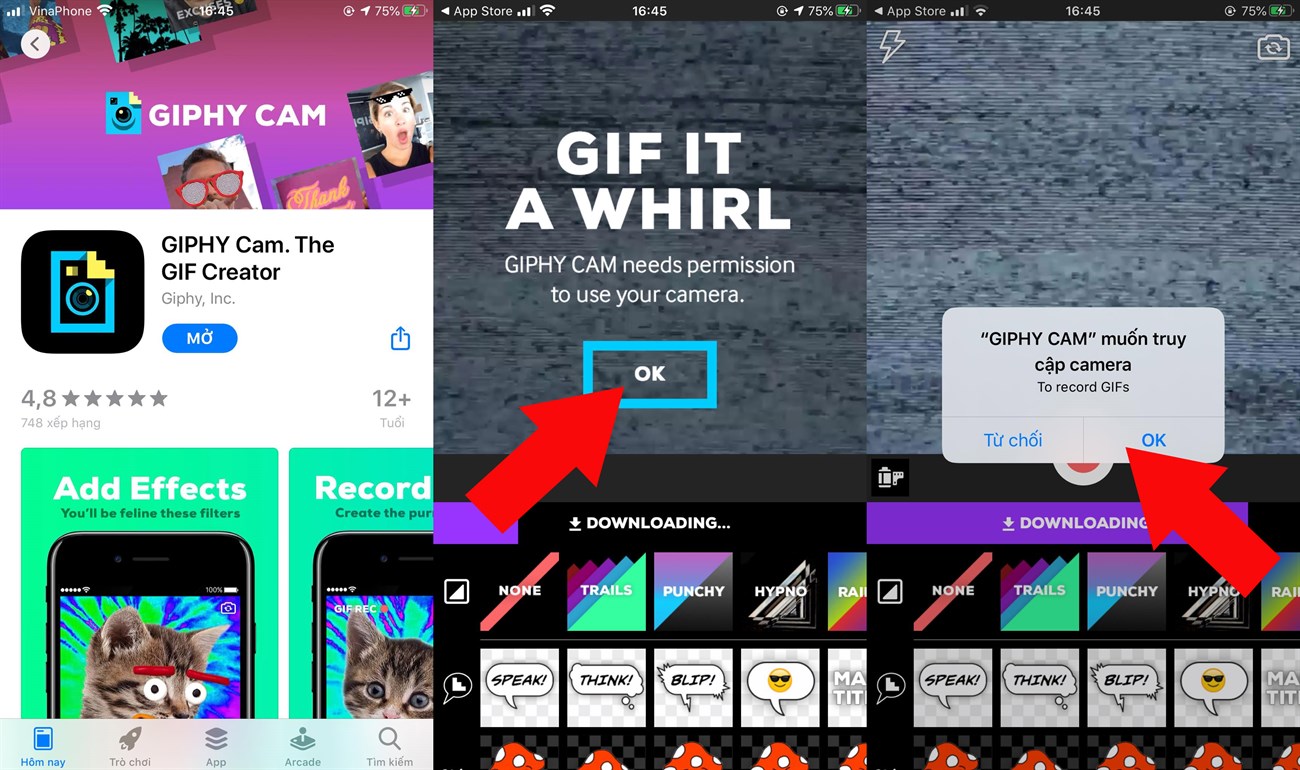
Ứng dụng cho phép sử dụng hình ảnh hoặc video trực tiếp từ camera để tạo ra những bức ảnh động kèm nhiều bộ lọc thú vị.
- Mở ứng dụng và cấp quyền truy cập Camera hoặc chọn ảnh từ thư viện.
- Chỉnh sửa bằng hiệu ứng và sticker, sau đó nhấn Next để lưu hoặc chia sẻ.
GIF Me
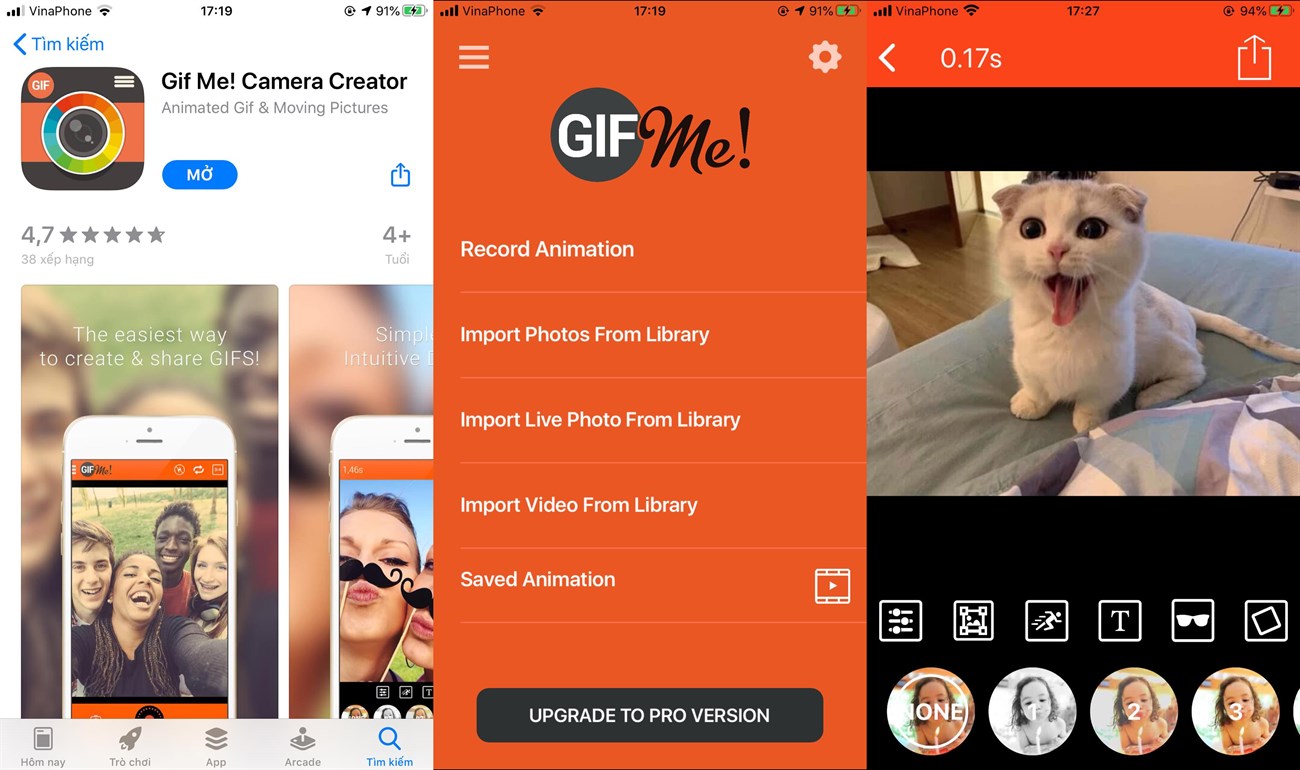
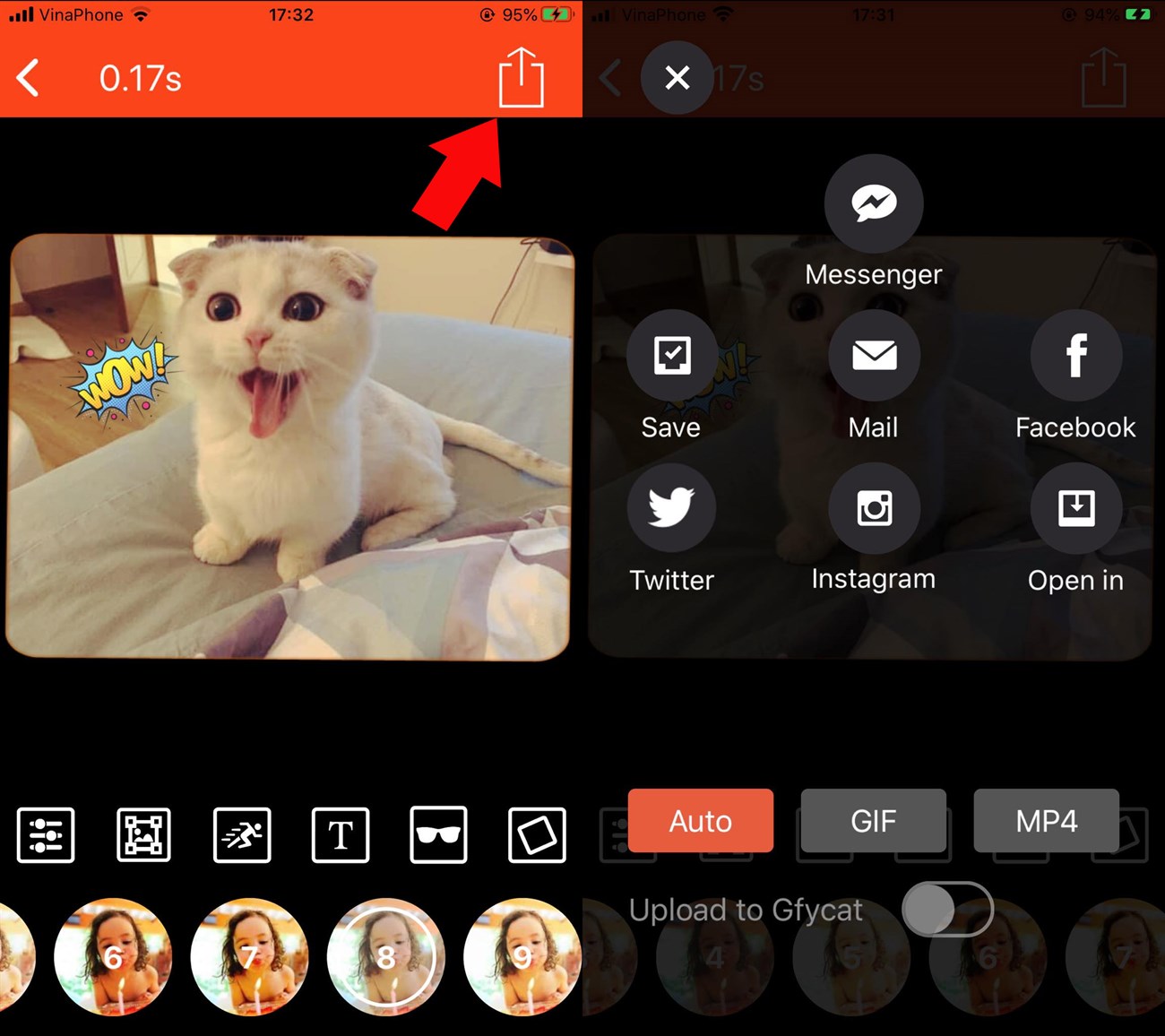
Giúp bạn tạo ảnh động từ nguồn có sẵn hoặc ảnh chụp trực tiếp, hỗ trợ thêm phông nền, chữ và logo chuyên nghiệp.
- Mở ứng dụng và chọn nguồn ảnh (chụp trực tiếp hoặc từ thư viện).
- Thêm các hiệu ứng, sticker và tạo khung cho ảnh, sau đó lưu lại.
Video to GIF – GIF Maker
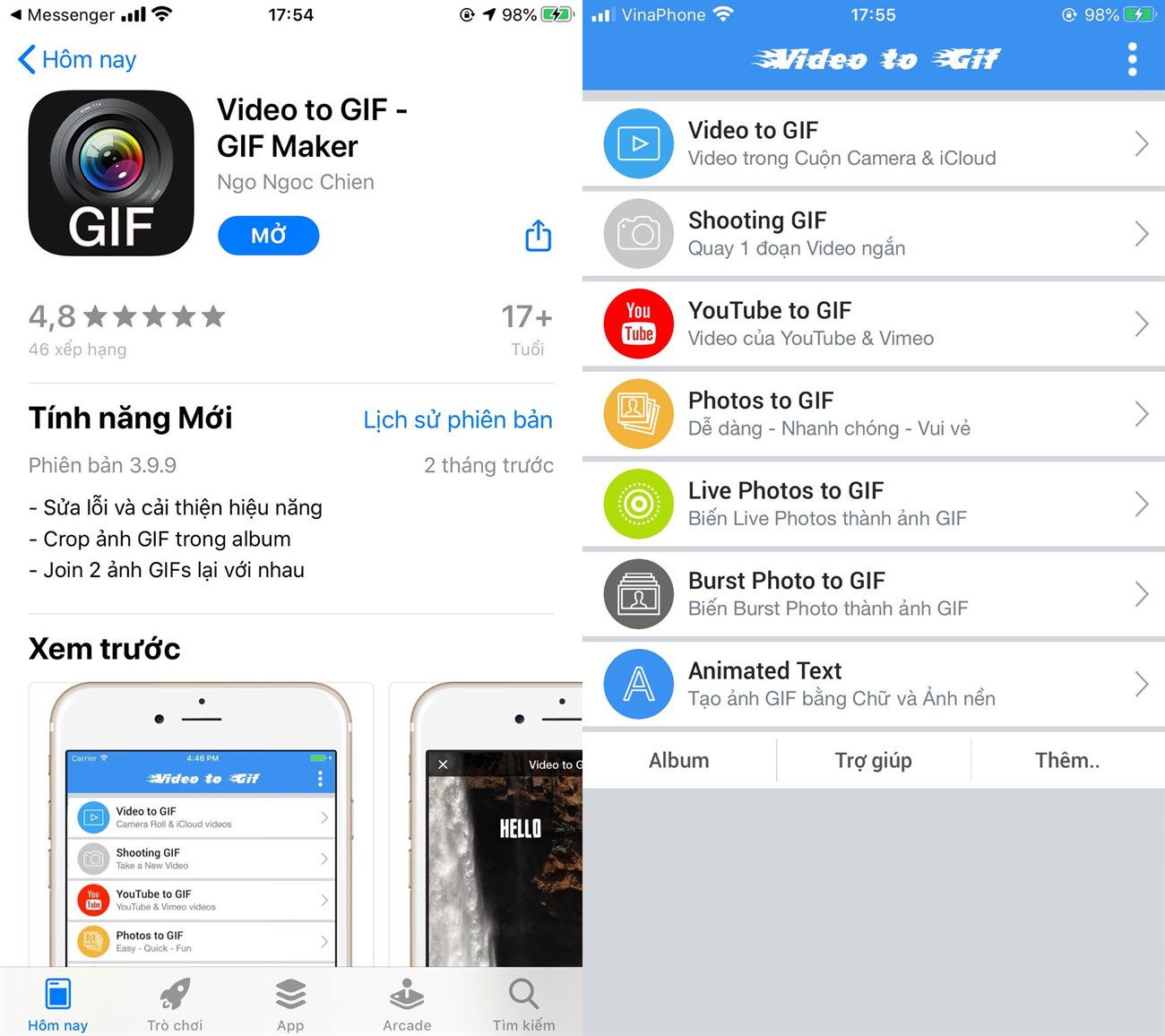
Ứng dụng miễn phí, không chèn logo, hỗ trợ tạo ảnh động từ nhiều nguồn bao gồm cả video trên YouTube hoặc từ iCloud.
- Mở ứng dụng, chọn nguồn video hoặc ảnh muốn chuyển đổi.
- Thêm hiệu ứng, sticker, chữ và nhấn Export để lưu hoặc chia sẻ ảnh.
Trên đây là tổng hợp 10 công cụ hữu ích giúp bạn tạo ảnh GIF chuyên nghiệp. Nếu bạn có bất kỳ thắc mắc nào, vui lòng để lại thông tin dưới bài viết.