
Cách khắc phục lỗi tivi Sony không vào được trình duyệt web đơn giản
Tivi Sony bị lỗi trình duyệt web là tình trạng không hiếm gặp trong quá trình sử dụng. Nếu bạn đang gặp rắc rối này, hãy cùng chúng tôi tìm hiểu nguyên nhân và các bước khắc phục hiệu quả ngay trong bài viết dưới đây.
Khởi động lại tivi
Khởi động lại tivi là bước đơn giản và nhanh chóng nhất để xử lý các xung đột phần mềm tạm thời. Bạn hãy thực hiện theo cách sau:
Tắt tivi, rút phích cắm khỏi ổ điện, đợi khoảng 1 phút rồi cắm lại và bật tivi lên. Sau đó, tiến hành kết nối lại internet và truy cập vào trình duyệt web. Nếu tình trạng vẫn không được cải thiện, hãy tiếp tục thực hiện các phương pháp bên dưới.
Khởi động lại tivi Sony để khắc phục lỗi nhanh chóng
Cập nhật phần mềm
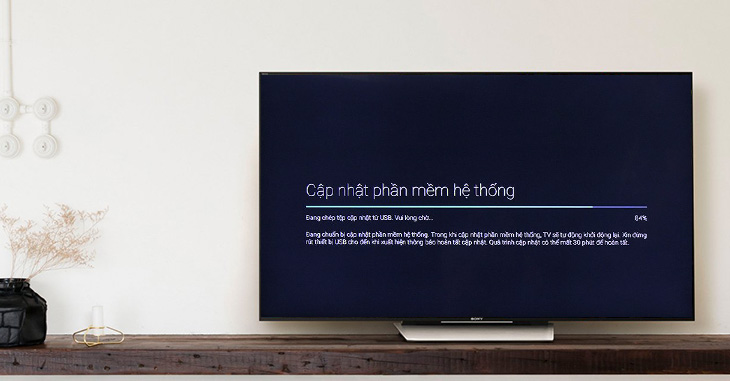
Một trong những nguyên nhân phổ biến nhất khiến tivi Sony không vào được trình duyệt web là do phiên bản phần mềm hiện tại đã cũ hoặc gặp lỗi. Việc cập nhật lên phiên bản mới nhất sẽ giúp thiết bị hoạt động ổn định hơn.
Hướng dẫn nhanh:
- Hãy chắc chắn tivi của bạn đã được kết nối internet ổn định qua cáp mạng Ethernet hoặc Wi-Fi.
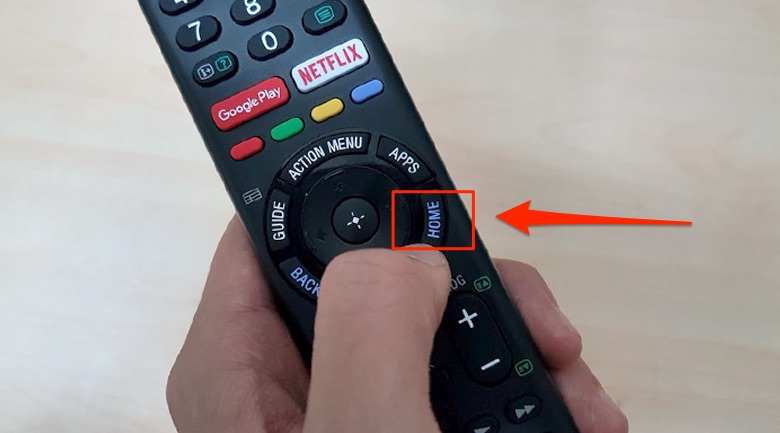
- Mở cài đặt: Sử dụng điều khiển tivi và nhấn nút Home (biểu tượng hình ngôi nhà).
- Chọn Cài đặt (Settings) – thường là biểu tượng bánh răng hoặc hình vali, sau đó chọn Hệ thống hoặc Cài đặt (tùy vào model tivi).
- Tìm và chọn Cập nhật phần mềm hoặc Tìm kiếm cập nhật.
- Thực hiện cập nhật (nếu có): Nếu có bản cập nhật phần mềm mới, hãy làm theo hướng dẫn trên màn hình để tải xuống và cài đặt.
Lưu ý: Quá trình cập nhật có thể mất vài phút, hãy kiên nhẫn và không tắt tivi hoặc ngắt kết nối internet trong thời gian này. Một số model tivi có thể tự động kiểm tra và cập nhật phần mềm khi được kết nối internet.
Cập nhật phần mềm tivi Sony để sửa lỗi kết nối internet
Làm mới nội dung Internet
Để làm mới (refresh) trang web trên tivi Sony, bạn có thể thử những cách sau đây:
Sử dụng điều khiển tivi
- Nút F5 (hoặc tương tự): Một số điều khiển tivi Sony có tích hợp phím F5 hoặc phím có chức năng tương tự để làm mới trang web. Hãy kiểm tra trên điều khiển của bạn.
- Nút “Reload” hoặc “Refresh”: Tên nút này có thể khác nhau tùy vào model, thường nằm ở khu vực điều khiển trình duyệt trên điều khiển.
Sử dụng con trỏ chuột trên màn hình
Một số tivi Sony hỗ trợ điều khiển con trỏ chuột trên màn hình bằng phím điều hướng hoặc chuột ngoài. Nếu thiết bị của bạn hỗ trợ, hãy di chuyển con trỏ đến thanh địa chỉ hoặc trang web, sau đó nhấn “Enter” hoặc “OK” để làm mới.
Xóa bộ nhớ cache và cookie của trình duyệt
Tương tự máy tính, việc xóa cache và cookie cũng giúp trình duyệt hoạt động mượt mà hơn.
Cách thực hiện: Vào phần Cài đặt của trình duyệt trên tivi > Tìm đến mục Quyền riêng tư hoặc Bảo mật > Chọn Xóa dữ liệu duyệt web > Chọn Bộ nhớ cache và Cookie, sau đó xác nhận xóa.
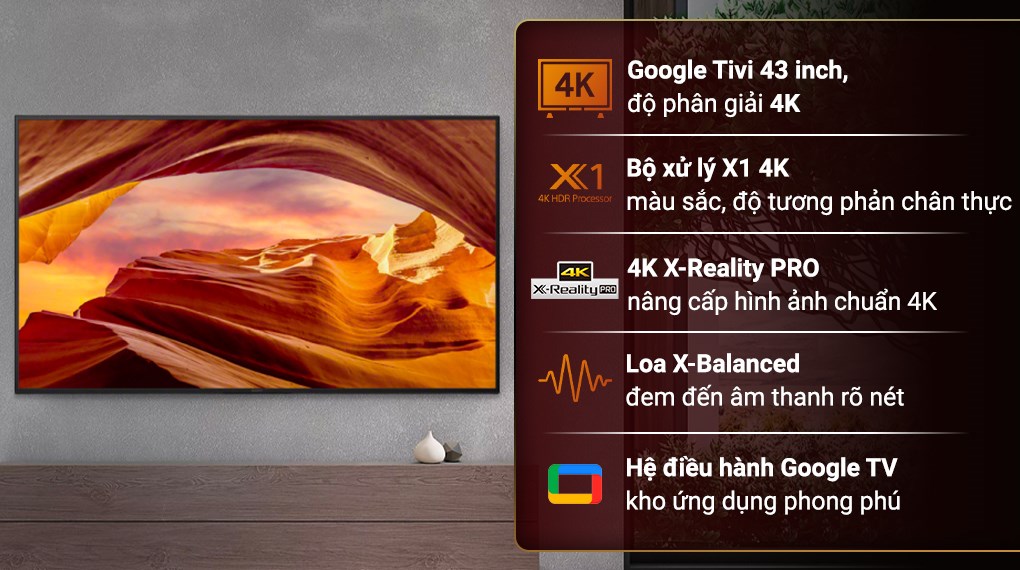
Google Tivi Sony 4K 43 inch KD-43X77L có kết nối internet ổn định, ít khi bị lỗi
Khôi phục cài đặt gốc và thiết lập lại tivi
Khôi phục cài đặt gốc (Factory Reset) sẽ đưa tivi Sony về trạng thái ban đầu như lúc mới mua, xóa bỏ mọi cài đặt và dữ liệu cá nhân. Đây là phương án cuối cùng nếu các bước trên không giải quyết được vấn đề.
Lưu ý:
- Hãy sao lưu dữ liệu quan trọng trước khi thực hiện vì thao tác này sẽ xóa sạch mọi thông tin.
- Không tắt tivi hay ngắt điện trong quá trình khôi phục.
Các bước thực hiện bằng điều khiển
- Nhấn nút “HOME” trên điều khiển từ xa để truy cập màn hình chính.
- Sử dụng các phím điều hướng chọn “Cài đặt” (Settings).
- Tìm và chọn “Hệ thống” (System) hoặc “Thiết bị” (Device Preferences).
- Chọn “Tùy chọn đặt lại” (Reset options) hoặc “Đặt lại” (Reset).
- Chọn “Đặt lại dữ liệu ban đầu” (Factory data reset) hoặc “Khôi phục cài đặt gốc”, sau đó xác nhận và làm theo hướng dẫn trên màn hình.
Sử dụng nút bấm trên tivi
- Tìm nút “RESET” (thường nằm ở mặt sau hoặc cạnh dưới tivi).
- Sử dụng vật nhọn (như tăm bông) nhấn và giữ nút “RESET” khoảng 5-10 giây cho đến khi tivi tắt và khởi động lại.
- Sau khi tivi khởi động lại, bạn sẽ cần thiết lập ngôn ngữ, vùng miền và các kết nối từ đầu.
Nếu bạn đã thực hiện tất cả các bước trên mà tivi Sony vẫn không vào được trình duyệt web, hãy liên hệ trung tâm bảo hành hãng để được tư vấn sửa chữa kịp thời.